
Von der Installation zur ersten Voice-Line im Spiel.
Sieben Schritte mit dem echten CrossVoice Studio.
Erstelle ein Profil
Ein Profil ist ein komplettes Set von Voice-Lines für ein Spiel oder einen Stil. Erstelle eines, gib ihm ein Cover oder starte mit einem Community-Profil.
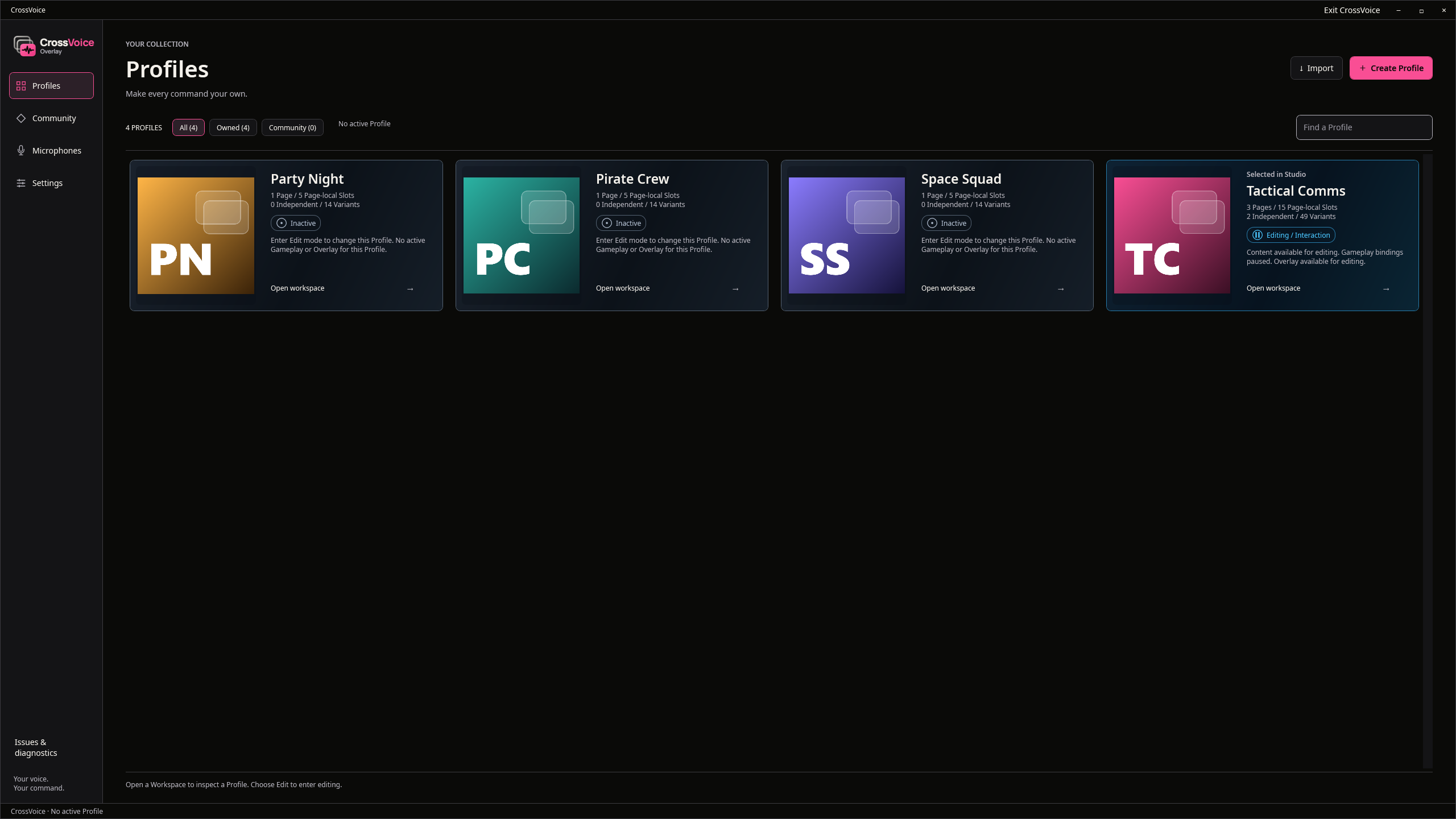
Seiten, Slots und Varianten
Ein Slot ist ein Befehl, etwa „Ja“. Füge mehrere Varianten davon hinzu, und CrossVoice wählt jedes Mal eine aus. Gruppiere Slots in Seiten, trimme jede Aufnahme und stelle ihre Verstärkung ein; Tonhöhe und Geschwindigkeit gelten für das ganze Profil.
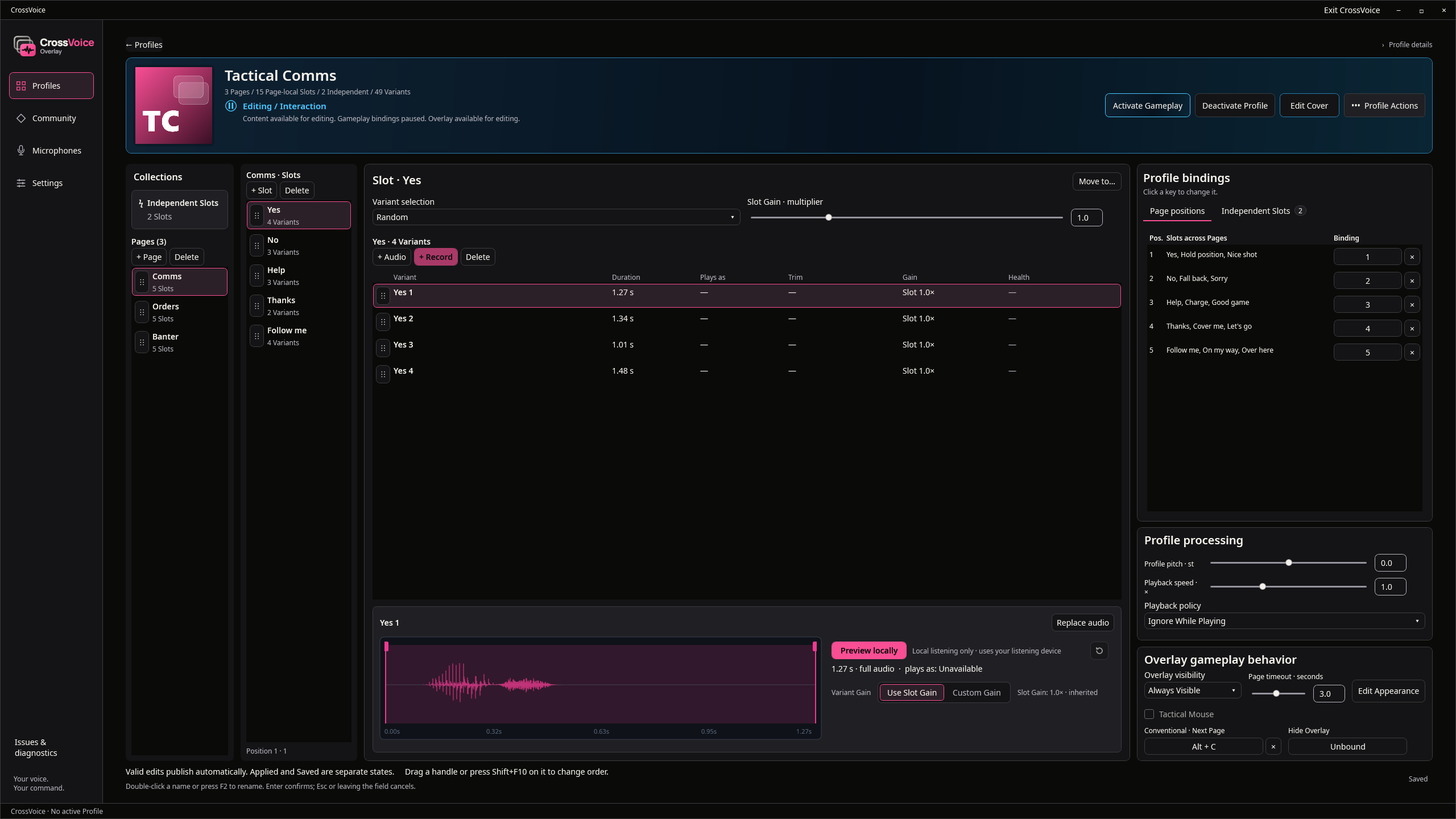
Gib jeder Voice-Line eine Taste
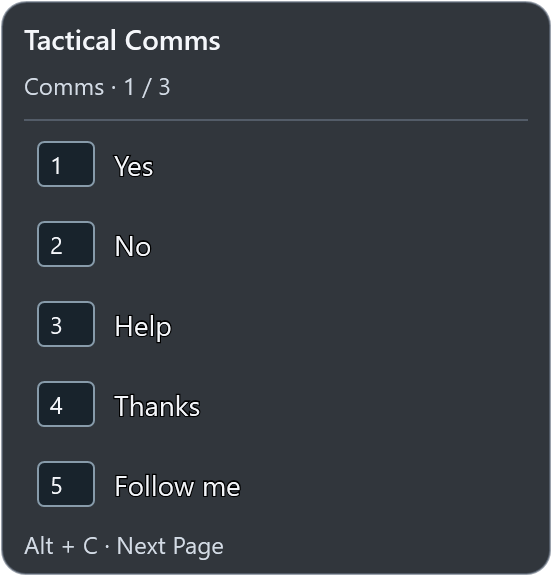
Jede Position auf einer Seite hat eine Taste, hier 1 bis 5, und eine Taste wechselt die Seite. Unabhängige Slots bekommen auf jeder Seite eine eigene Taste.
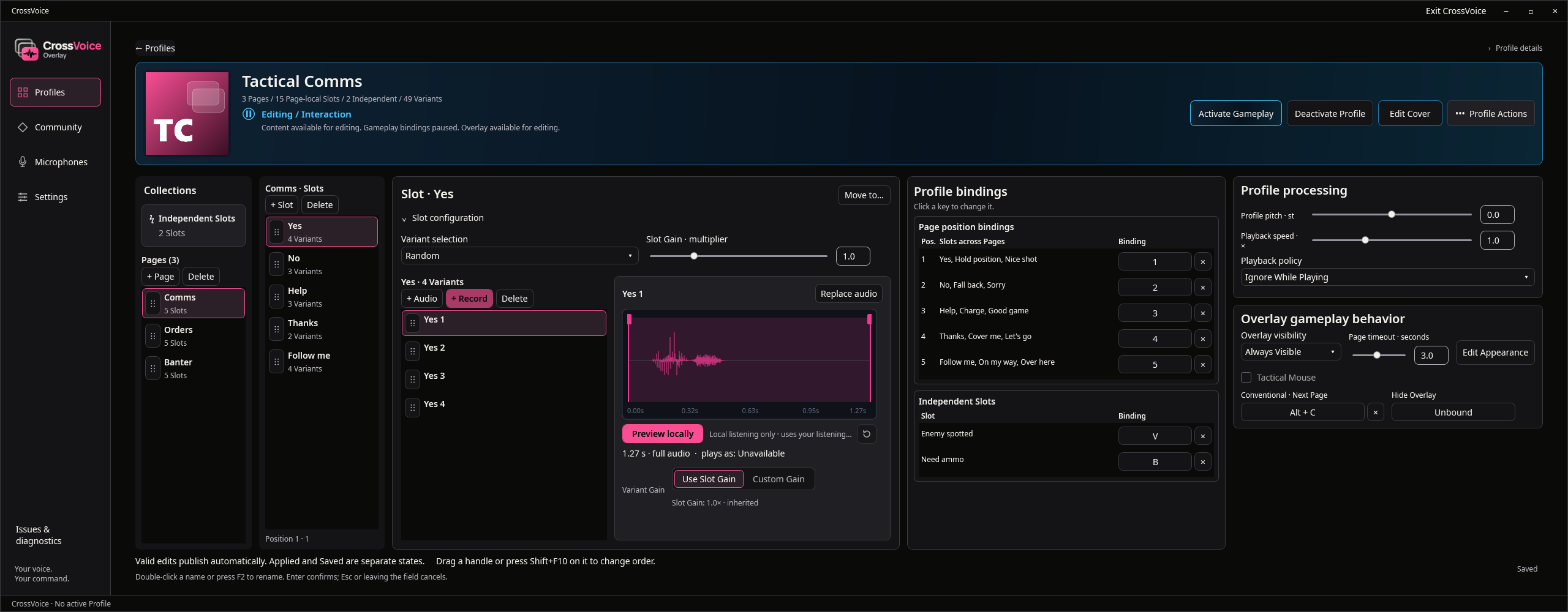
Wähle deine Mikrofone
CrossVoice listet jedes Mikrofon an deinem PC auf. In CrossVoice integrierte Mikrofone bringen deine Voice-Lines zusammen mit deiner eigenen Stimme in jedes Spiel und jede Voice-App, die sie nutzt.
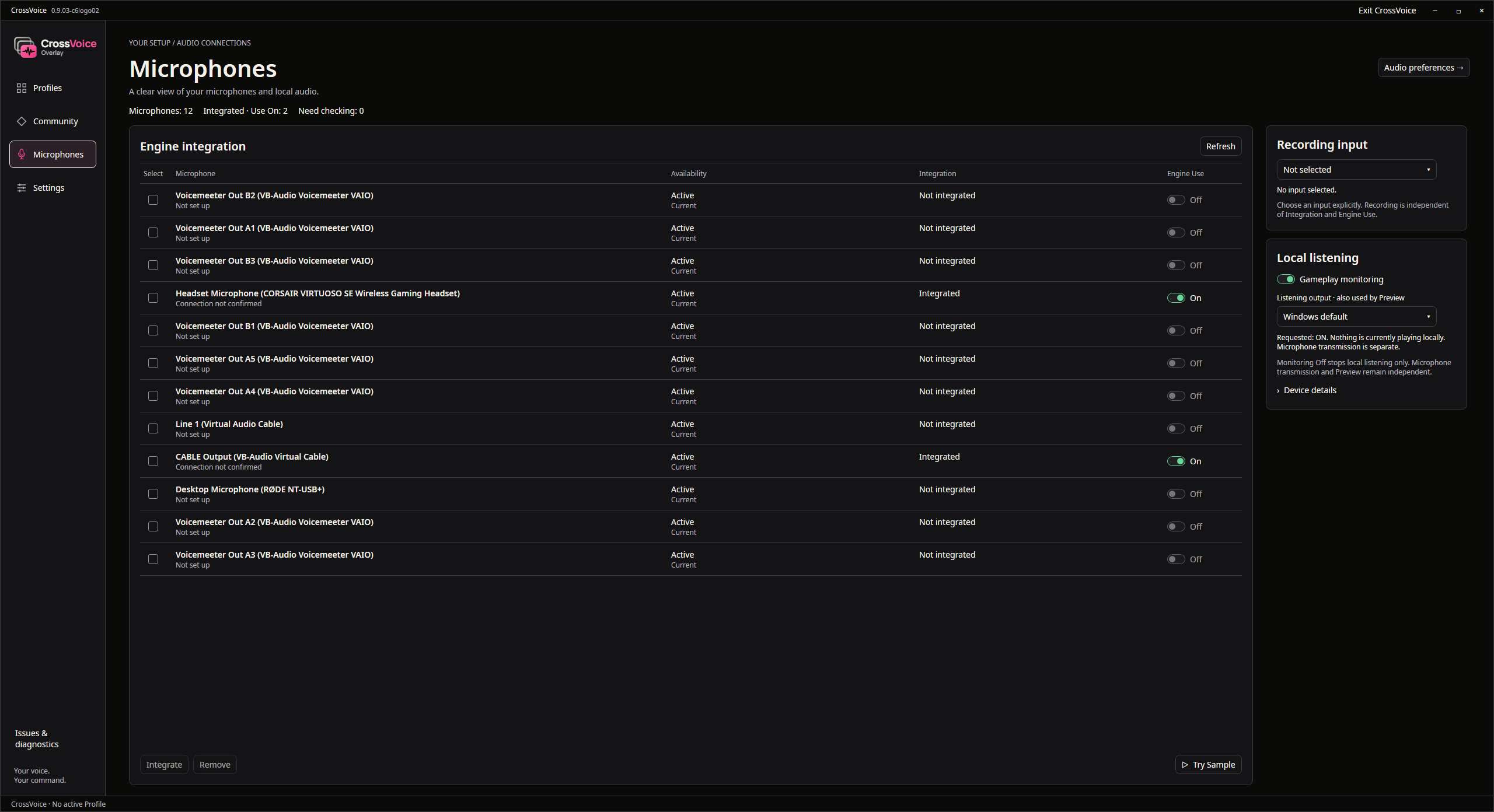
Spielmodus aktivieren
Aktiviere das Profil und spiel los. Das Overlay zeigt die aktuelle Seite und ihre Tasten; drück eine Taste, und dein Team hört die Voice-Line. Wenn dein Spiel Push-to-Talk nutzt, leg deine Push-to-Talk-Taste in den Einstellungen fest.
Interaktion und Erscheinungsbild bearbeiten
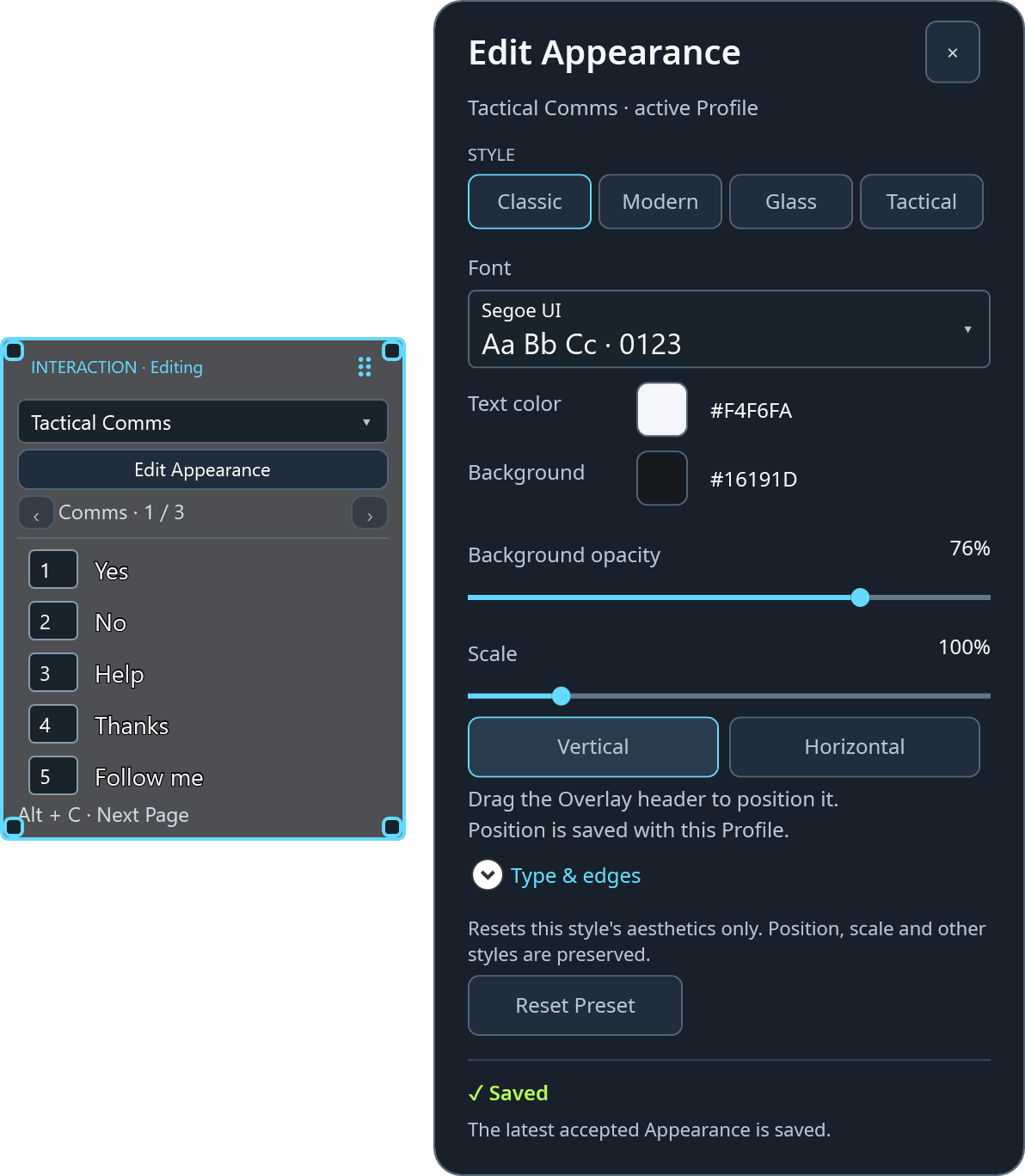
Wechsle in den Interaktionsmodus, um deine Tasten zu pausieren und normal zu tippen. Dort kannst du das Overlay verschieben und „Erscheinungsbild bearbeiten“ öffnen, um Stil, Farben, Größe und Ausrichtung zu ändern.
Vorschau, Download und Teilen
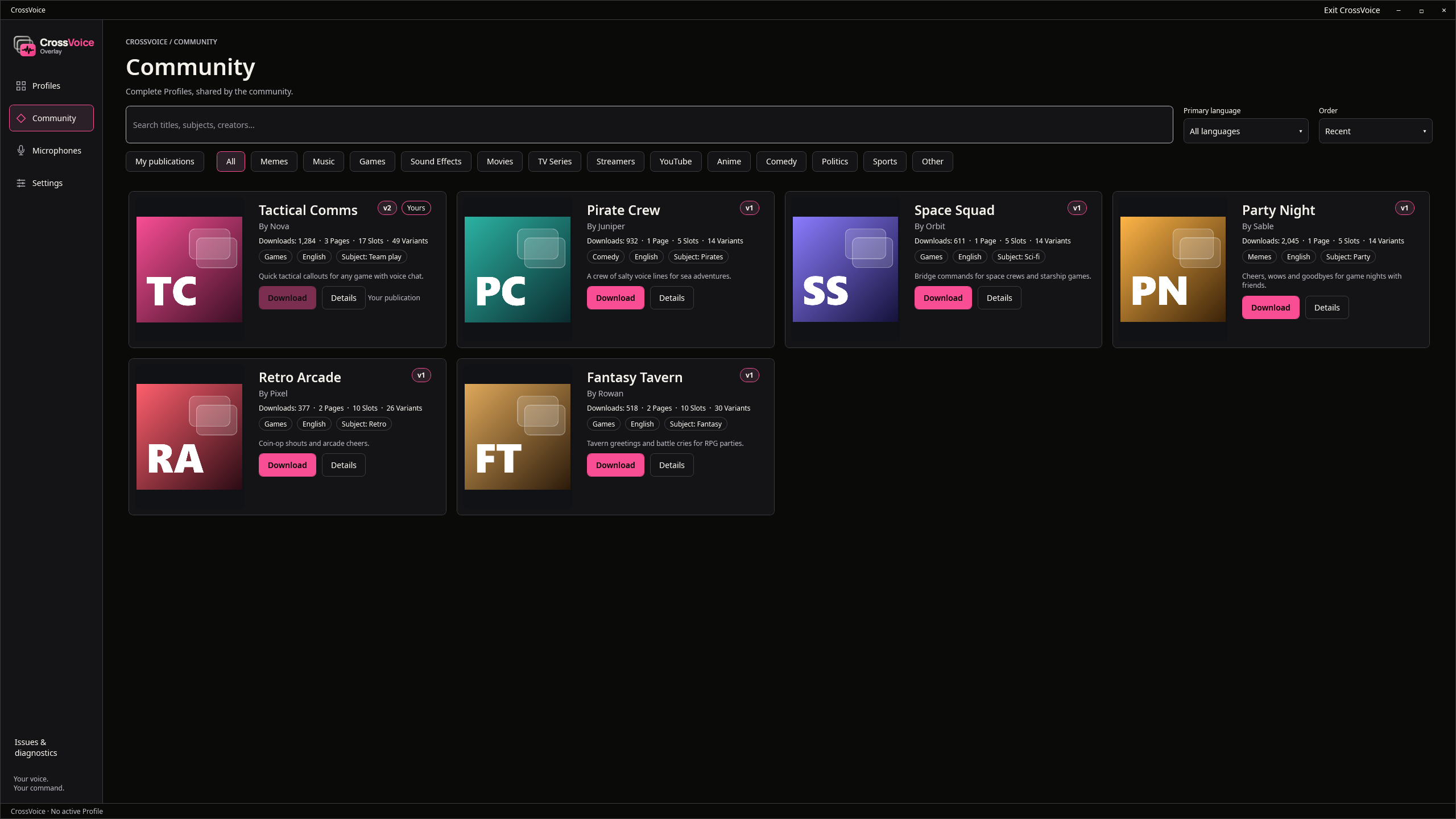
Sieh dir in der Community die Vorschau eines Profils an, bevor du es herunterlädst, lade es in deine Sammlung herunter oder veröffentliche dein eigenes und aktualisiere es später.
Brauchst du Hilfe?
Lies die FAQ oder öffne in CrossVoice „Probleme & Diagnosen“ und schick uns einen Bericht mit allen Details, die wir brauchen.