快速指南
從安裝到遊戲中的第一句台詞。
七個步驟,使用真實的 CrossVoice Studio。
01
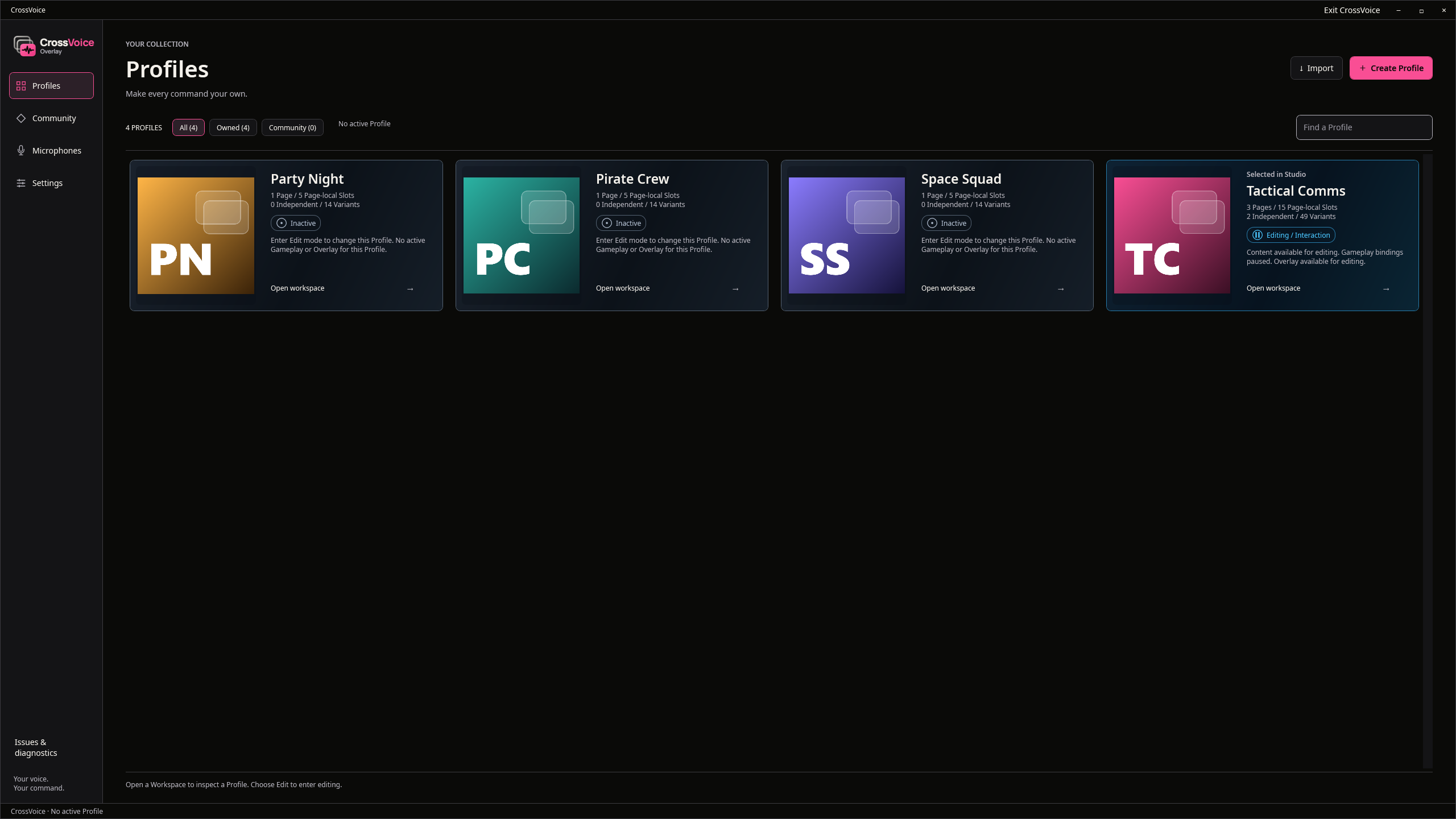
建立設定檔
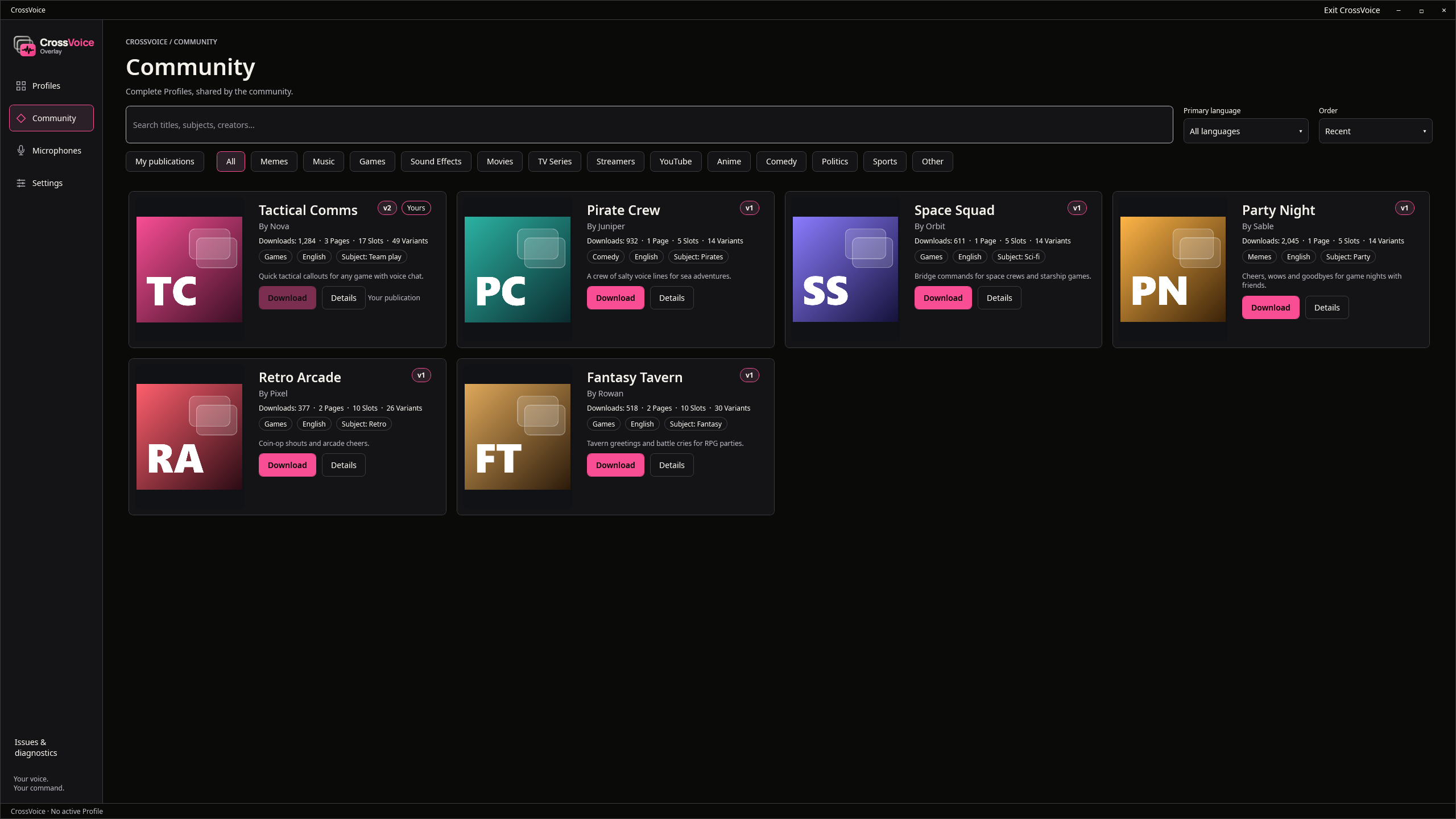
設定檔是為某款遊戲或某種風格準備的一整套語音台詞。建立一個並加上封面,或者從社群的設定檔開始。
02
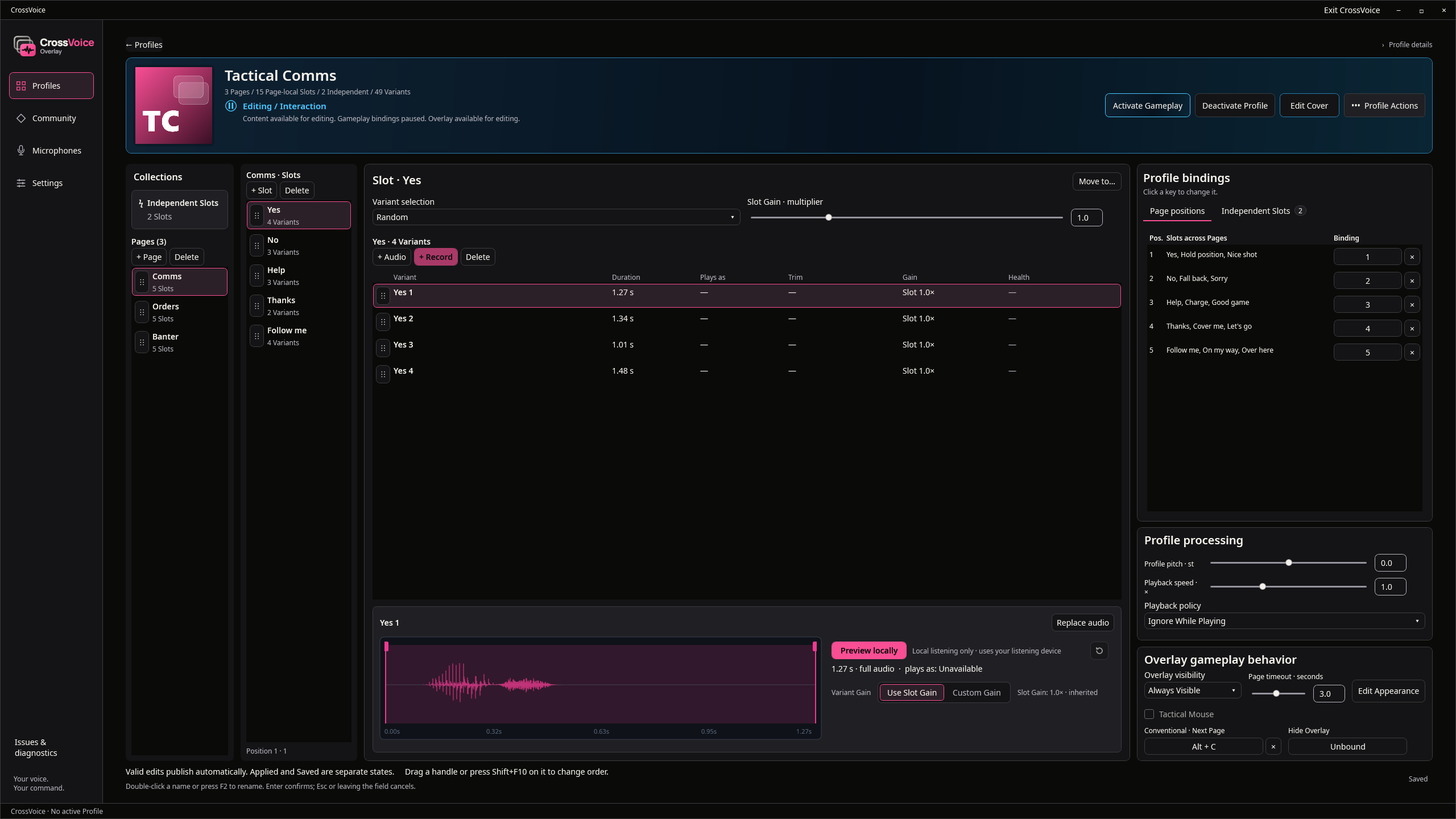
頁面、槽位和變體
一個槽位就是一個指令,例如「是」。為它加入多個變體,CrossVoice 每次都會從中挑選一個。將槽位分組到頁面中,裁剪每段錄音並設定其增益;音高與速度會套用到整個設定檔。
03
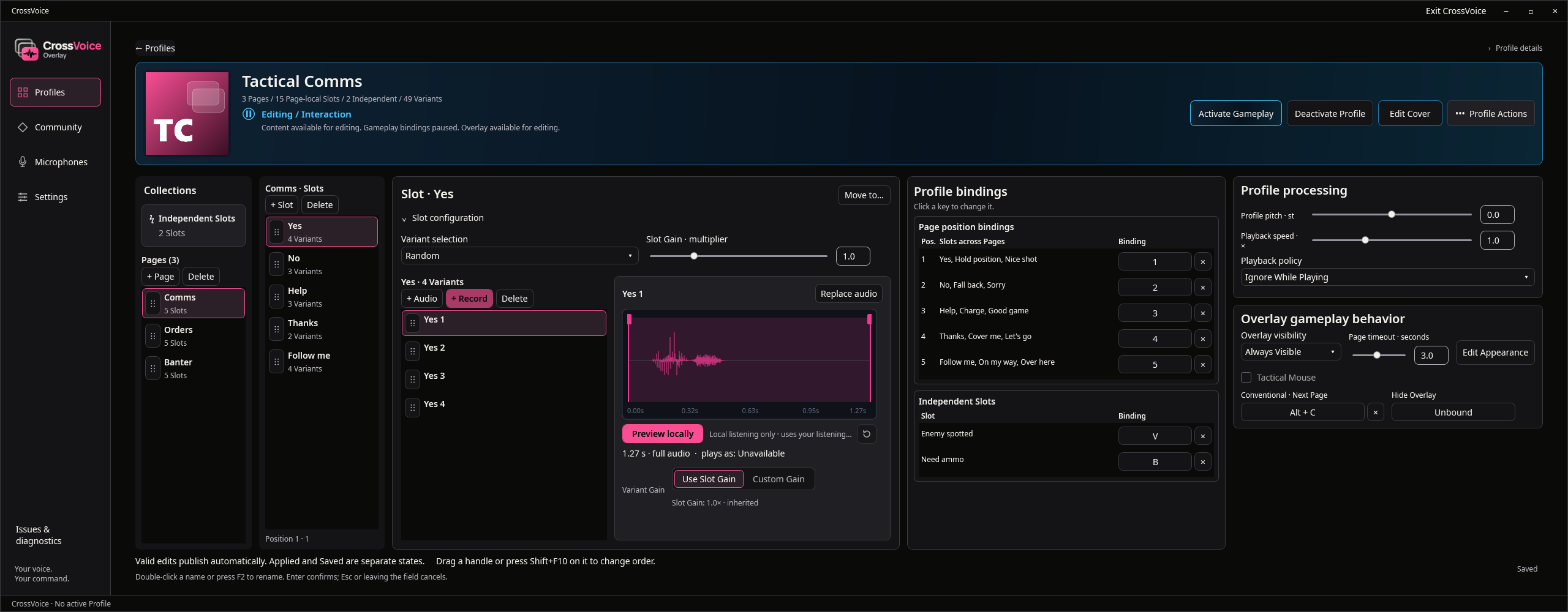
為每句台詞指派按鍵
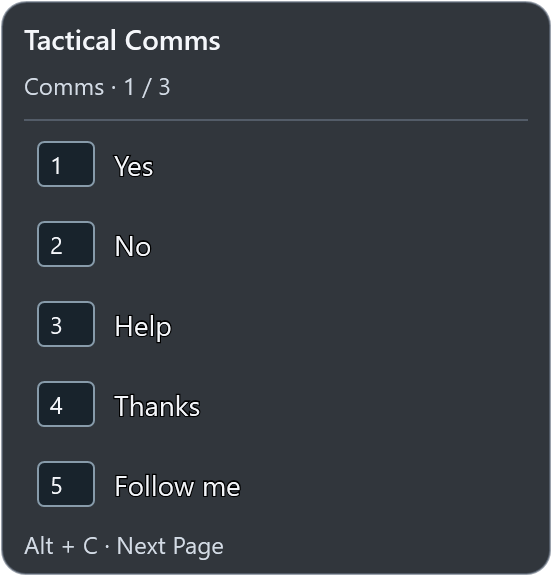
頁面上的每個位置都有一個按鍵(這裡是 1 到 5),另有一個按鍵用來切換頁面。獨立槽位在每個頁面上都有自己專屬的按鍵。
04
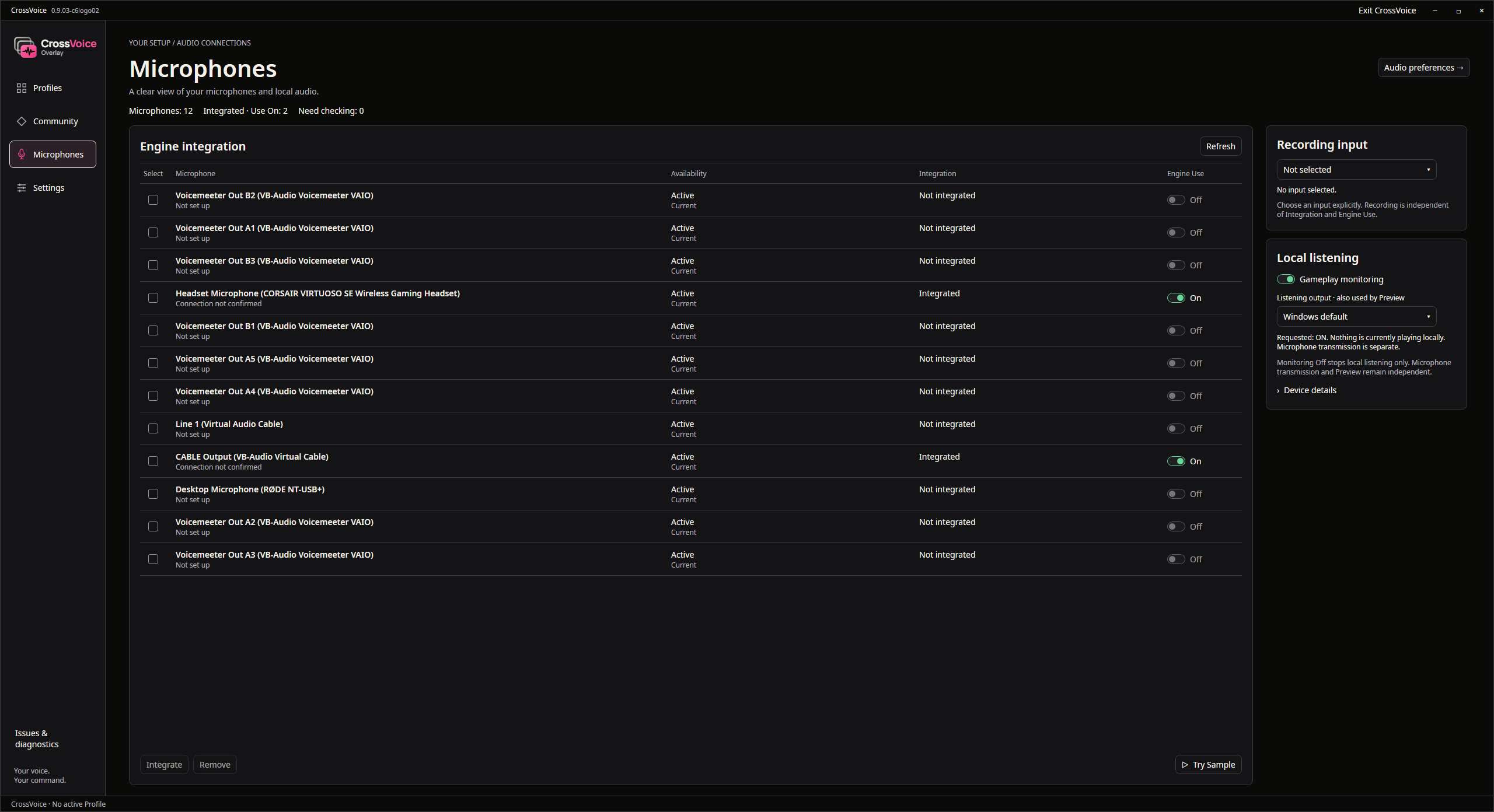
選擇你的麥克風
CrossVoice 會列出你電腦上的所有麥克風。已整合的麥克風會把你的台詞和你自己的聲音一起傳送到任何使用它們的遊戲或語音應用程式。
05
啟用遊戲模式
啟用設定檔,開始遊戲。浮動介面會顯示目前的頁面及其按鍵;按下按鍵,隊友就能聽到台詞。如果你的遊戲使用按鍵說話,請在設定中指定你的「按鍵說話」鍵。
06
互動模式與外觀編輯器
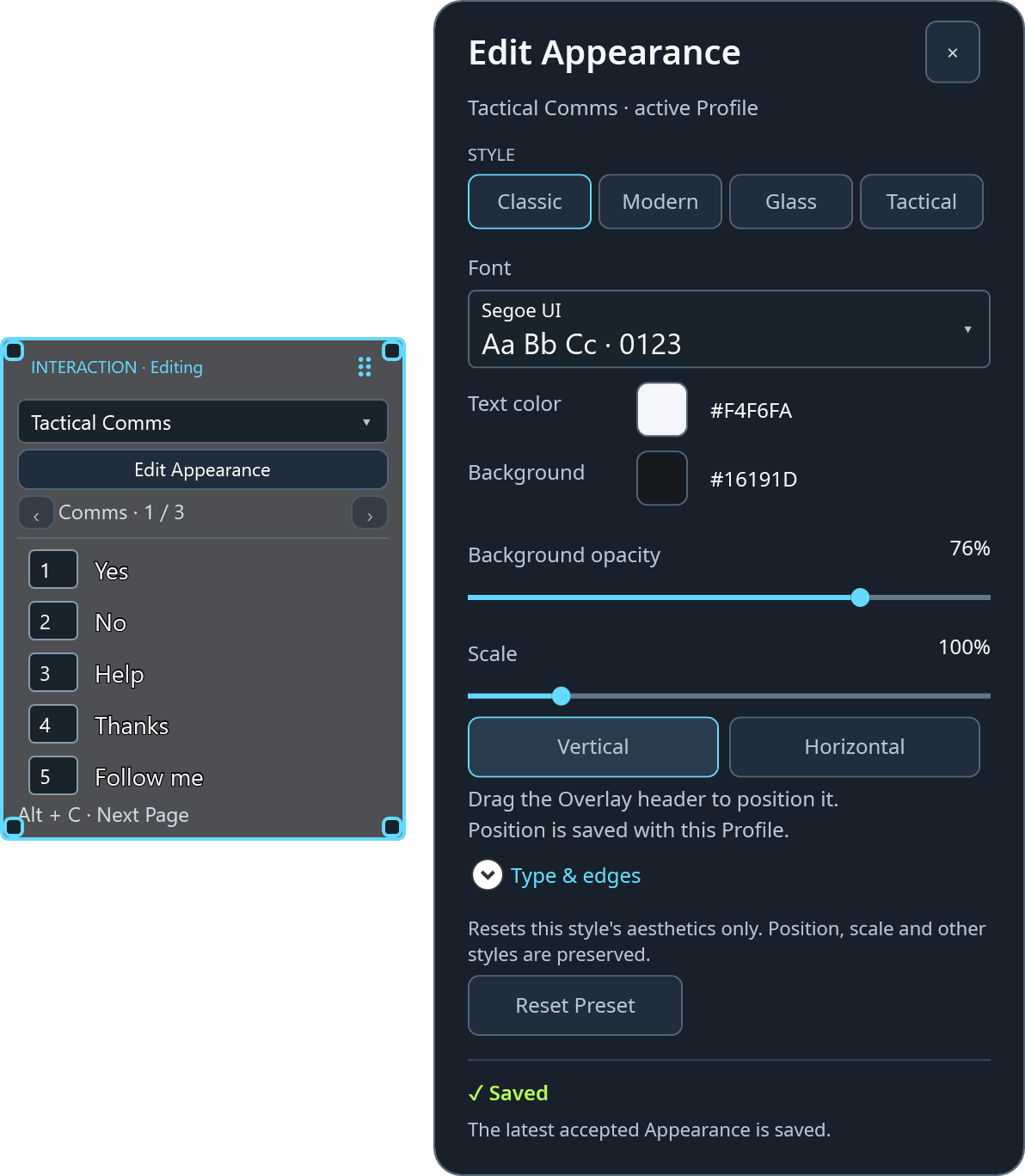
切換到互動模式即可暫停按鍵,正常打字。在此模式下,你可以拖曳浮動介面,並開啟外觀編輯器來變更其風格、色彩、大小和方向。
07
試聽、下載與分享
在社群中,你可以在下載前試聽設定檔、將它下載到你的收藏中,或是發布你自己的設定檔並在之後更新。