
A telepítéstől az első hangsorig a játékban.
Hét lépés a valódi CrossVoice Studio alkalmazással.
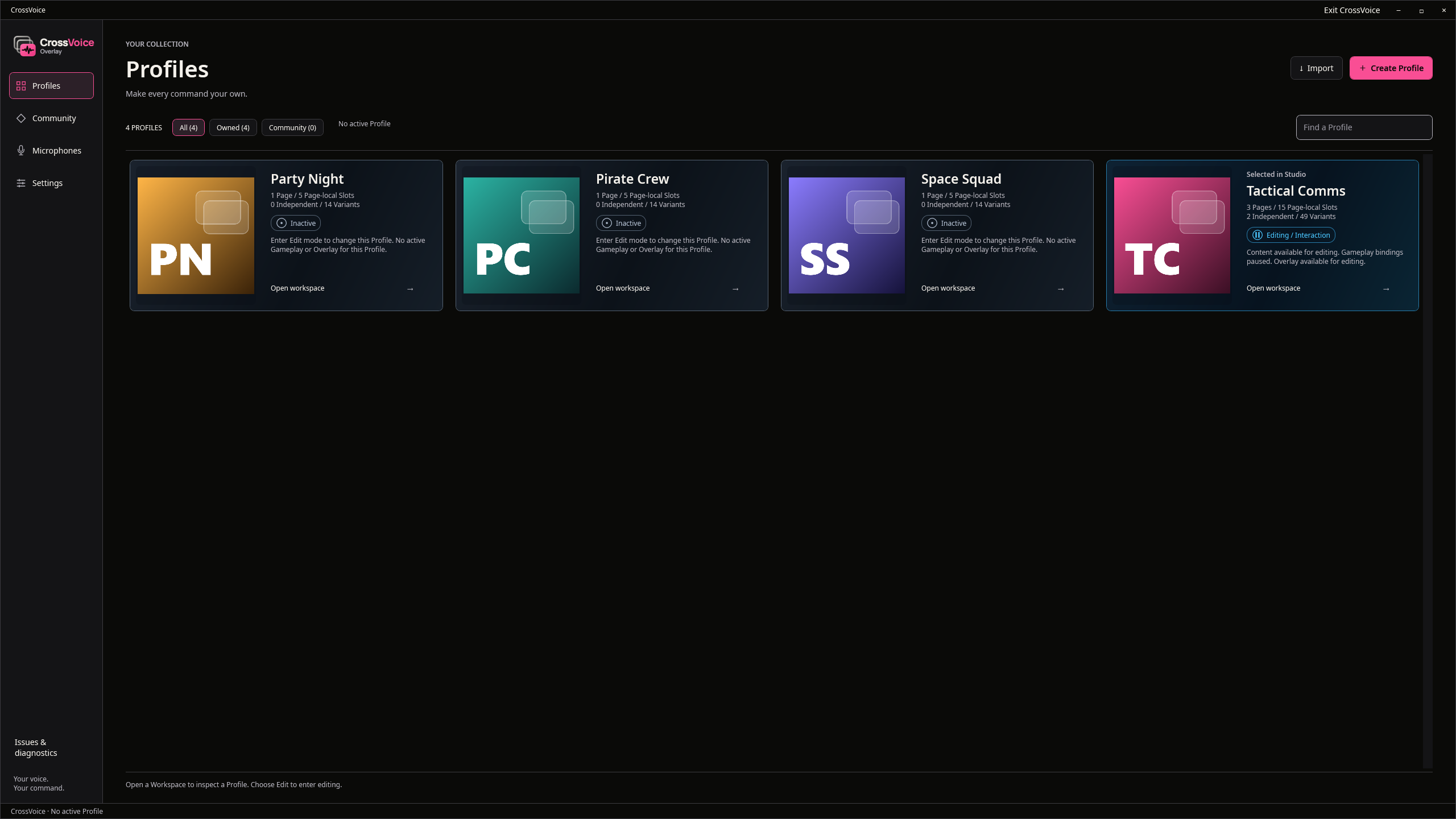
Hozz létre egy profilt
A profil hangsorok teljes készlete egy játékhoz vagy egy stílushoz. Hozz létre egyet, adj neki borítóképet, vagy indulj ki egy közösségi profilból.
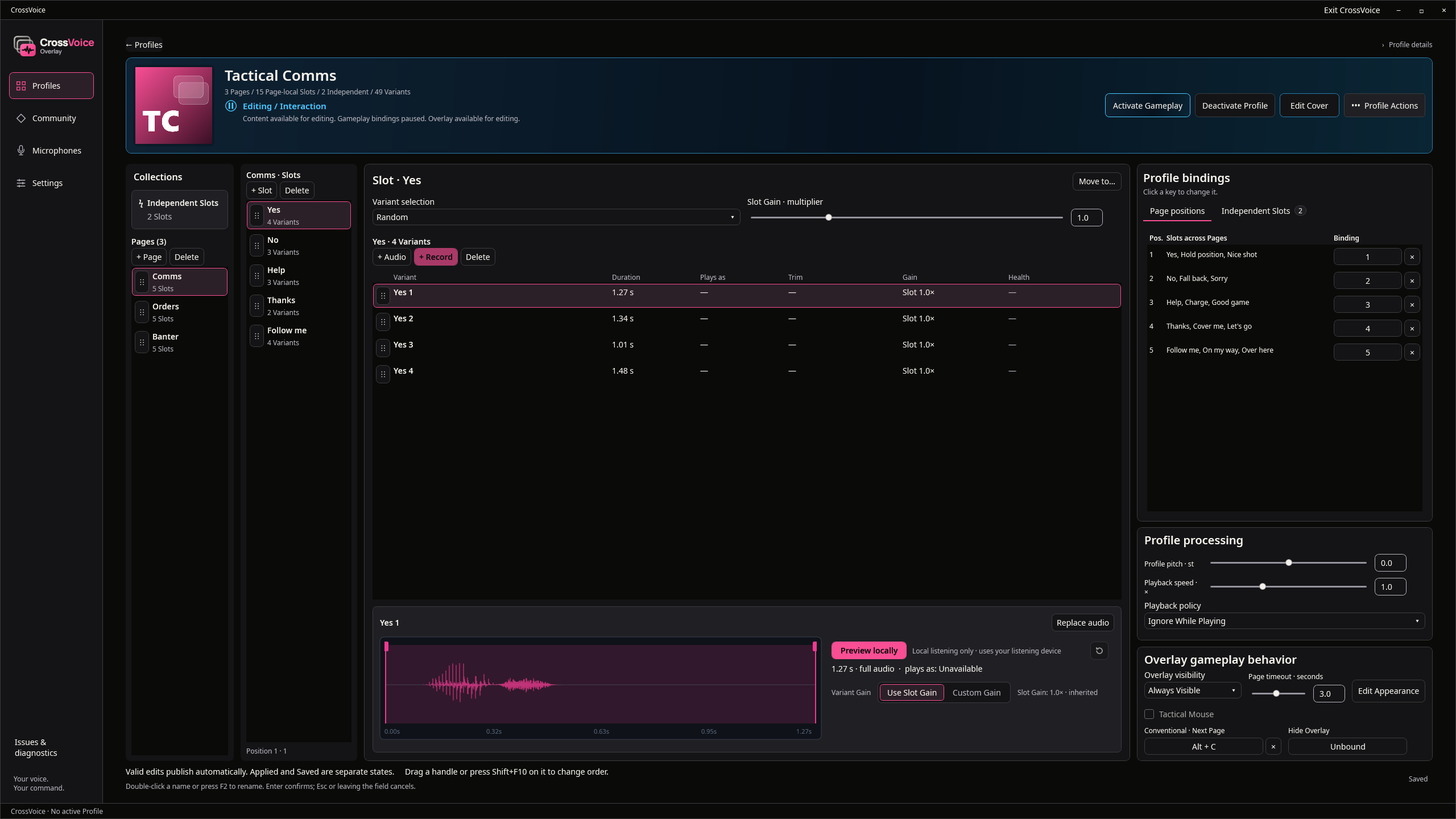
Oldalak, helyek és változatok
Egy hely egy parancs, például „Igen”. Adj hozzá több változatot, és a CrossVoice minden alkalommal kiválaszt közülük egyet. Csoportosítsd a helyeket oldalakba, vágd meg az egyes felvételeket, és állítsd be az erősítésüket; a hangmagasság és a sebesség az egész profilra vonatkozik.
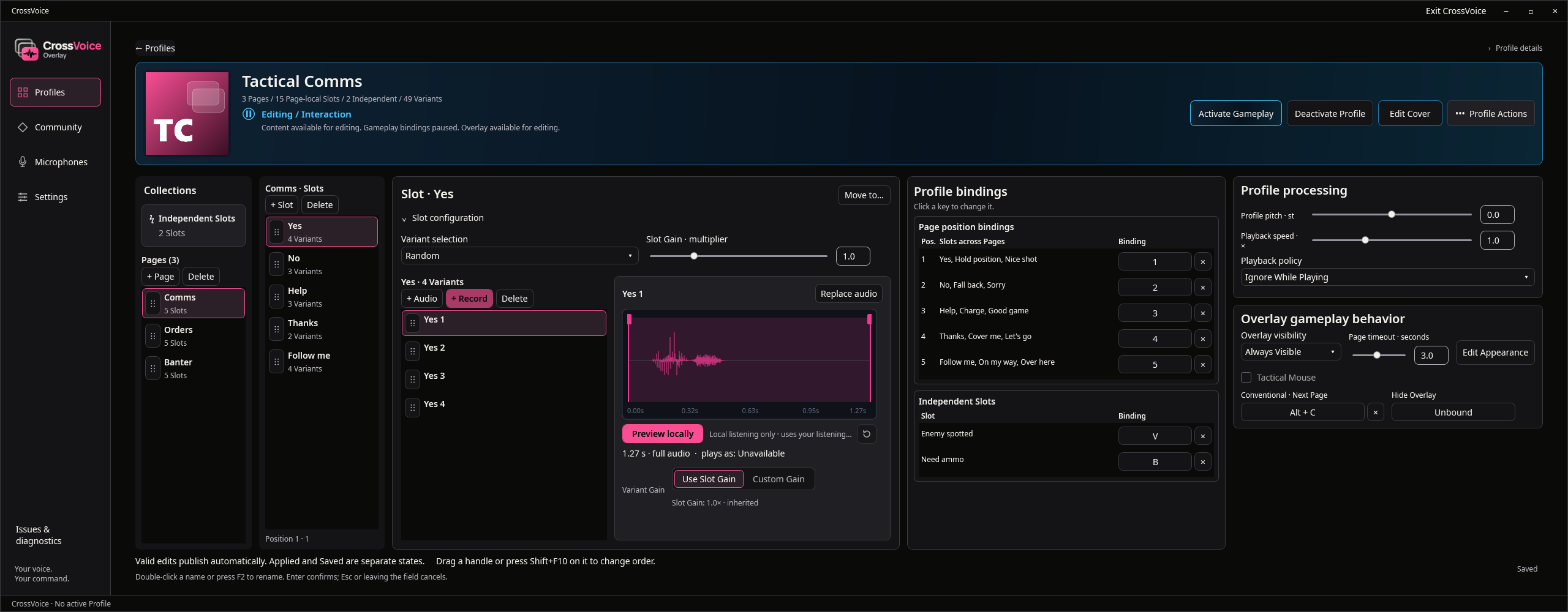
Adj minden hangsornak egy billentyűt
Az oldal minden pozíciójához tartozik egy billentyű, itt 1-től 5-ig, egy billentyű pedig oldalt vált. A független helyek minden oldalon saját billentyűt kapnak.
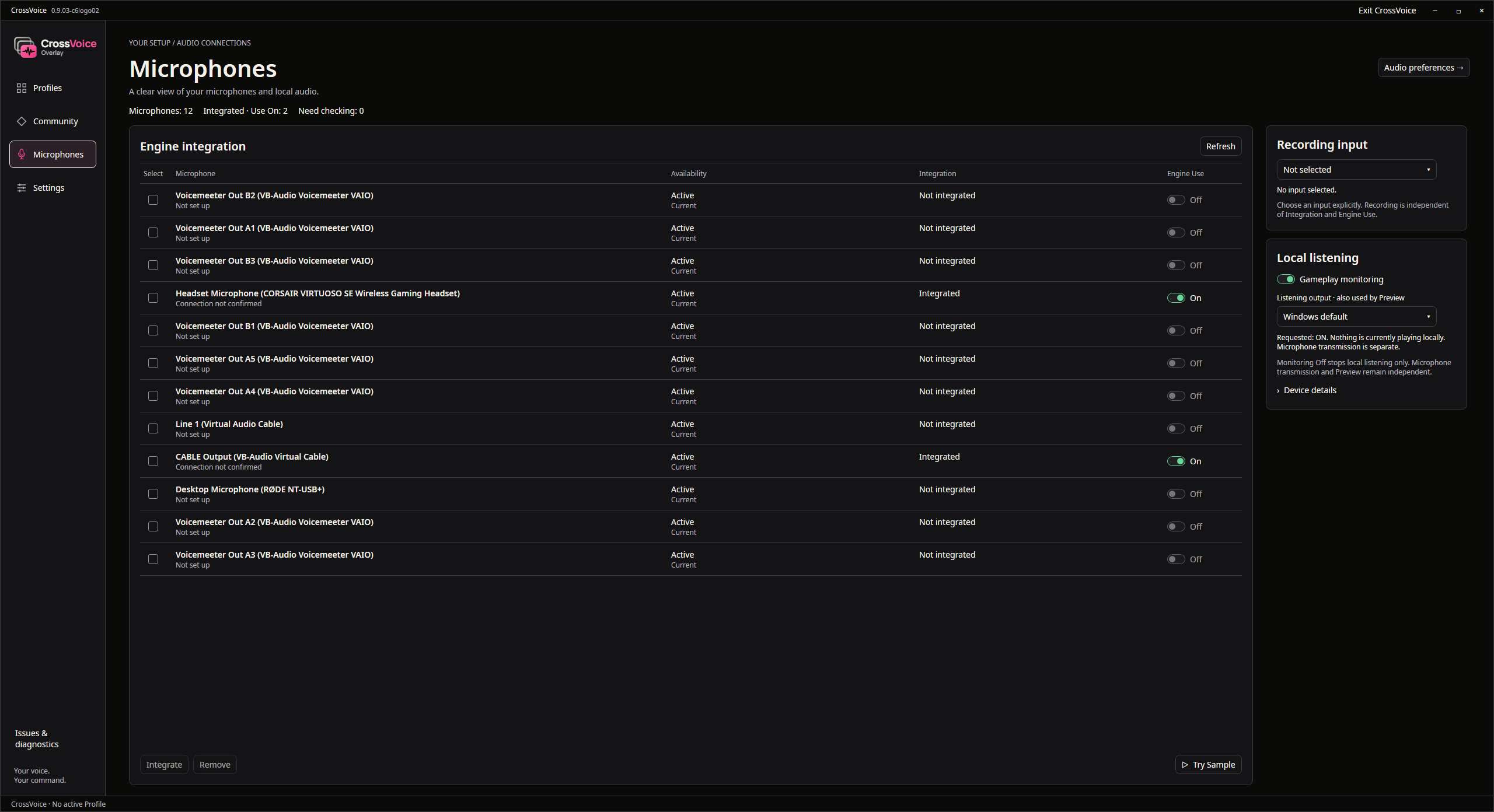
Válaszd ki a mikrofonjaidat
A CrossVoice a géped összes mikrofonját listázza. Az integrált mikrofonok a saját hangoddal együtt eljuttatják a hangsoraidat minden olyan játékba vagy hangalkalmazásba, amely használja őket.
Aktiváld a játékmódot
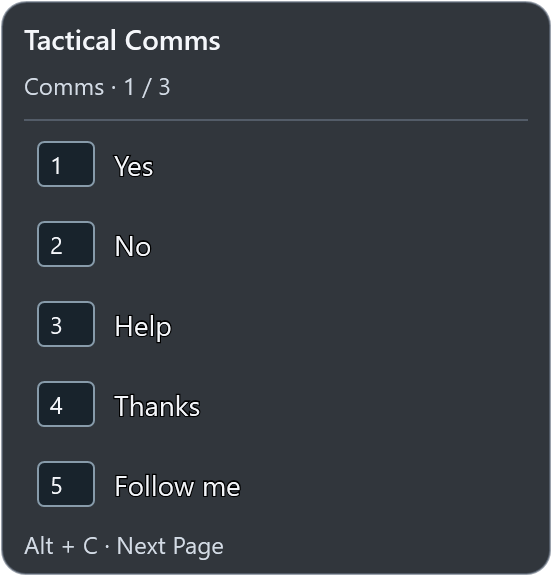
Aktiváld a profilt, és játssz. Az Overlay mutatja az aktuális oldalt és a billentyűit; nyomj meg egy billentyűt, és a csapatod hallja a hangsort. Ha a játékodban gombnyomásra kell beszélni, állítsd be a „Nyomd meg a beszédhez” billentyűt a Beállításokban.
Interakció és Megjelenés szerkesztése
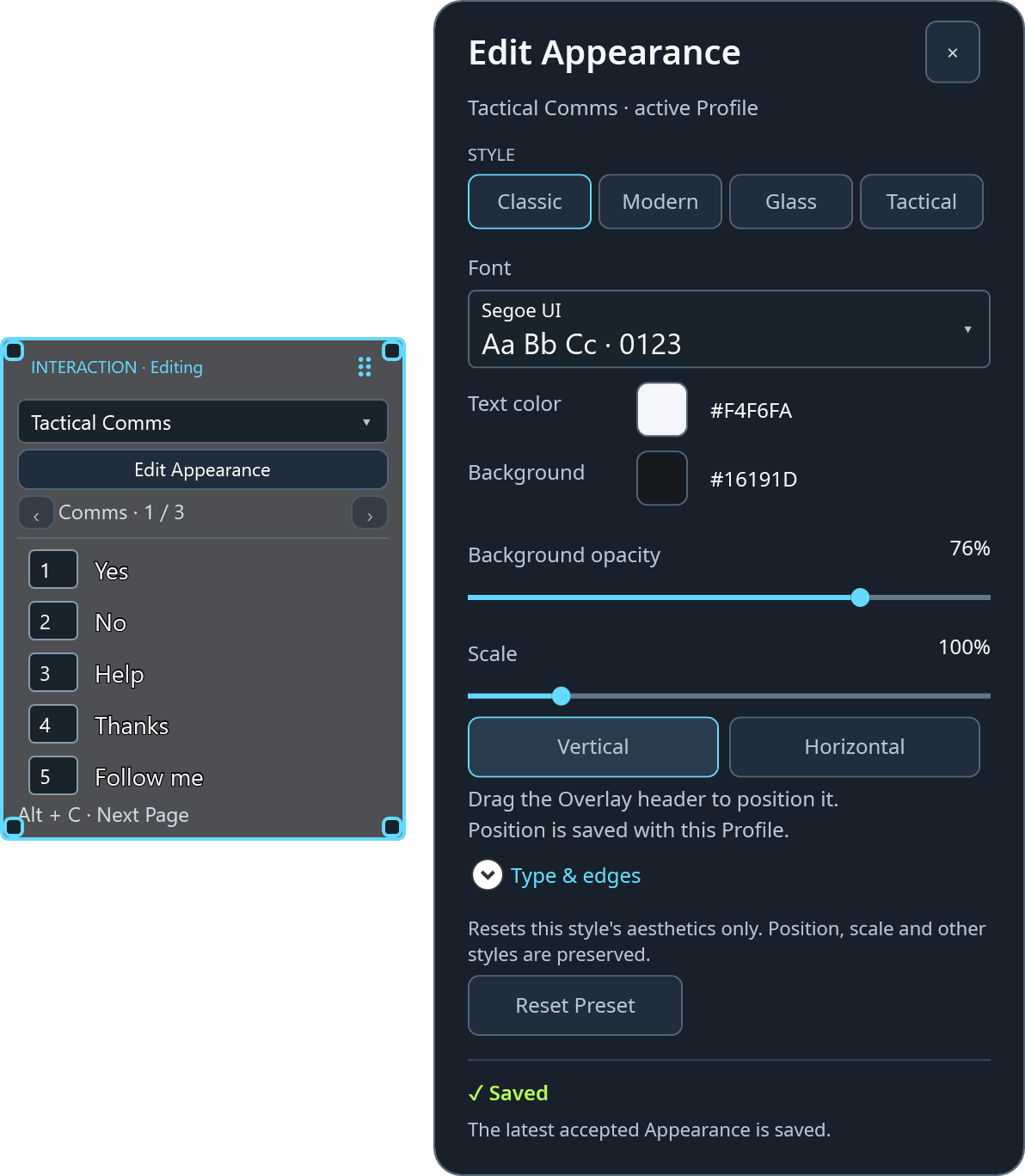
Válts interakciós módra, hogy szüneteltesd a billentyűidet, és normálisan gépelhess. Innen áthúzhatod az Overlayt, és megnyithatod a Megjelenés szerkesztése panelt, hogy módosítsd a stílusát, a színeit, a méretét és a tájolását.
Előnézet, letöltés és megosztás
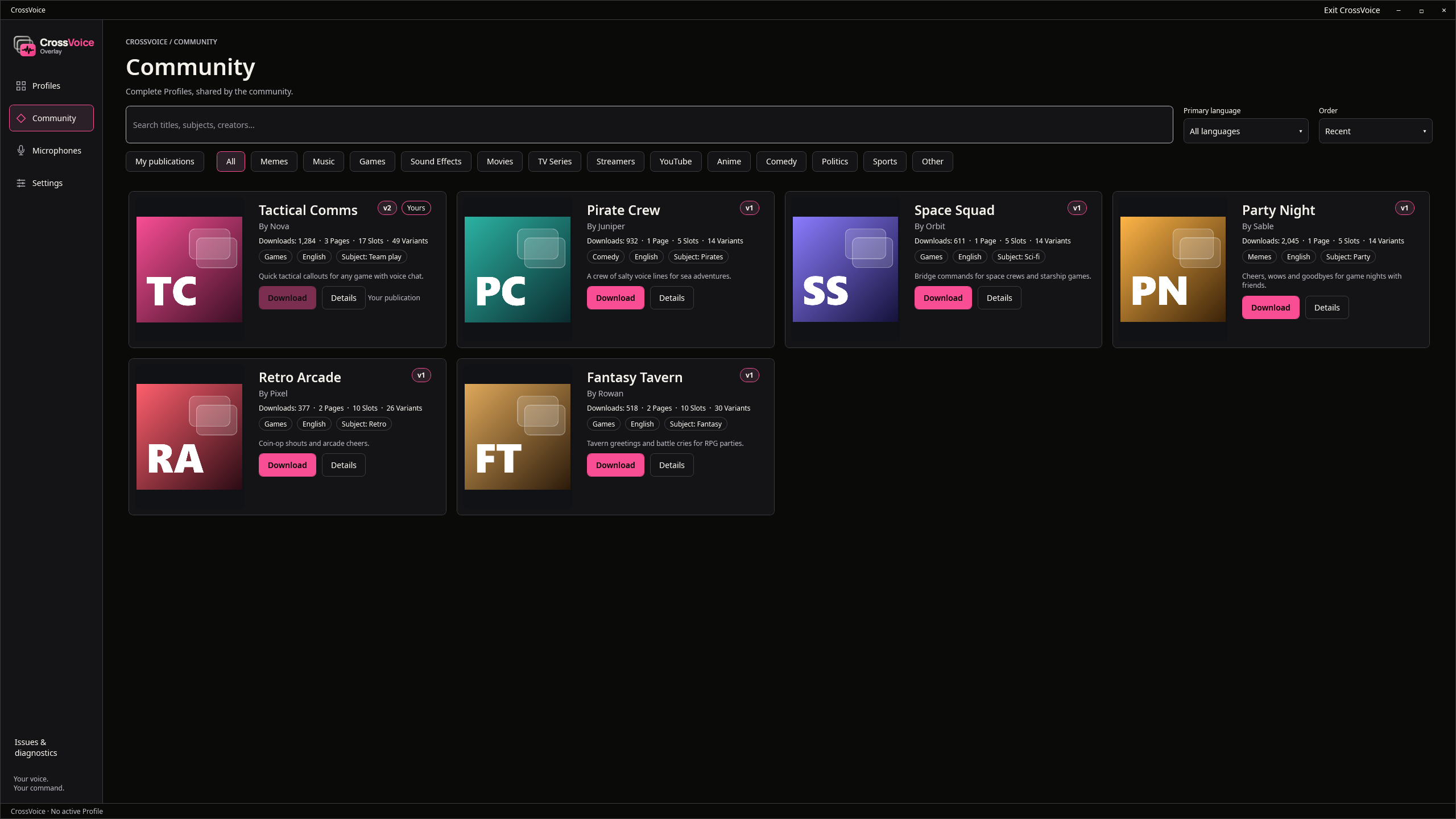
A Közösségben letöltés előtt megnézheted egy profil előnézetét, letöltheted a gyűjteményedbe, vagy közzéteheted a sajátodat, és később frissítheted.
Segítség kell?
Olvasd el a GYIK-et, vagy nyisd meg a CrossVoice Problémák és diagnosztika részét, és küldj nekünk egy jelentést a szükséges részletekkel.