
Van installatie tot je eerste voiceline in de game.
Zeven stappen, met de echte CrossVoice Studio.
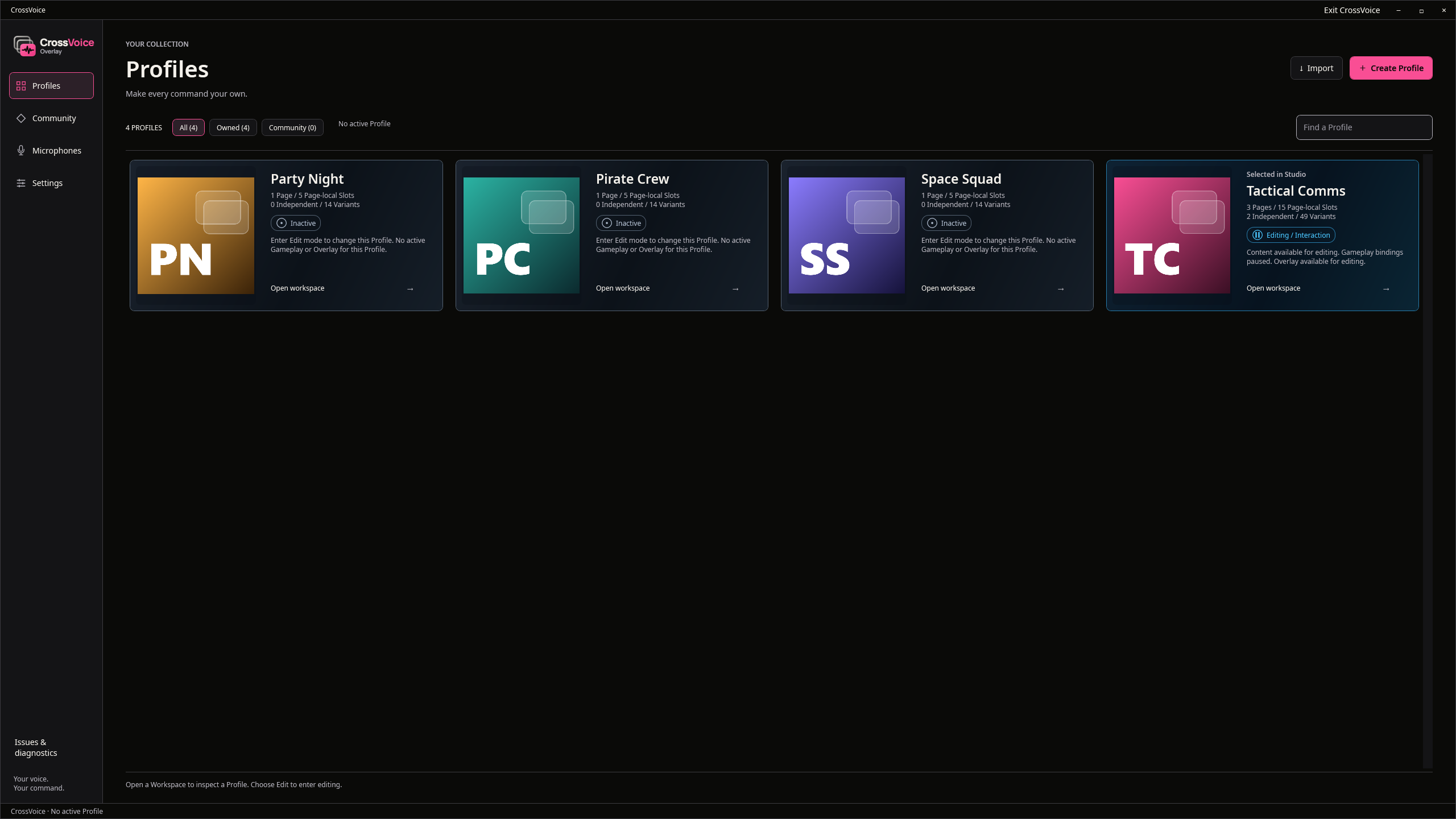
Maak een profiel
Een profiel is een complete set voicelines voor een game of een stijl. Maak er een, geef het een omslag of begin met een Community-profiel.
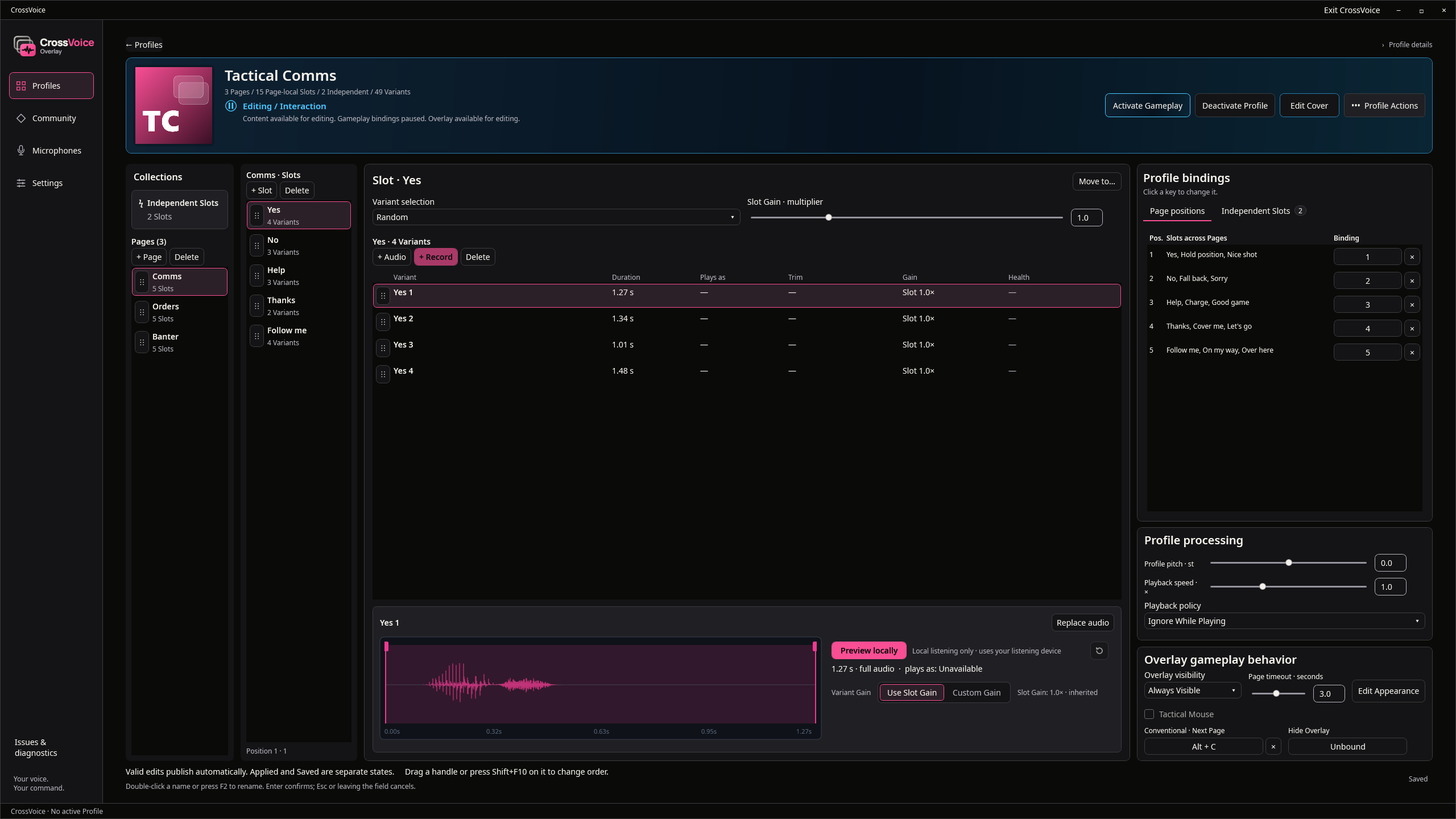
Pagina’s, slots en varianten
Een slot is één commando, zoals ‘Ja’. Voeg er meerdere varianten van toe en CrossVoice kiest er telkens één. Groepeer slots in pagina’s, snijd elke opname bij en stel de versterking in; toonhoogte en snelheid gelden voor het hele profiel.
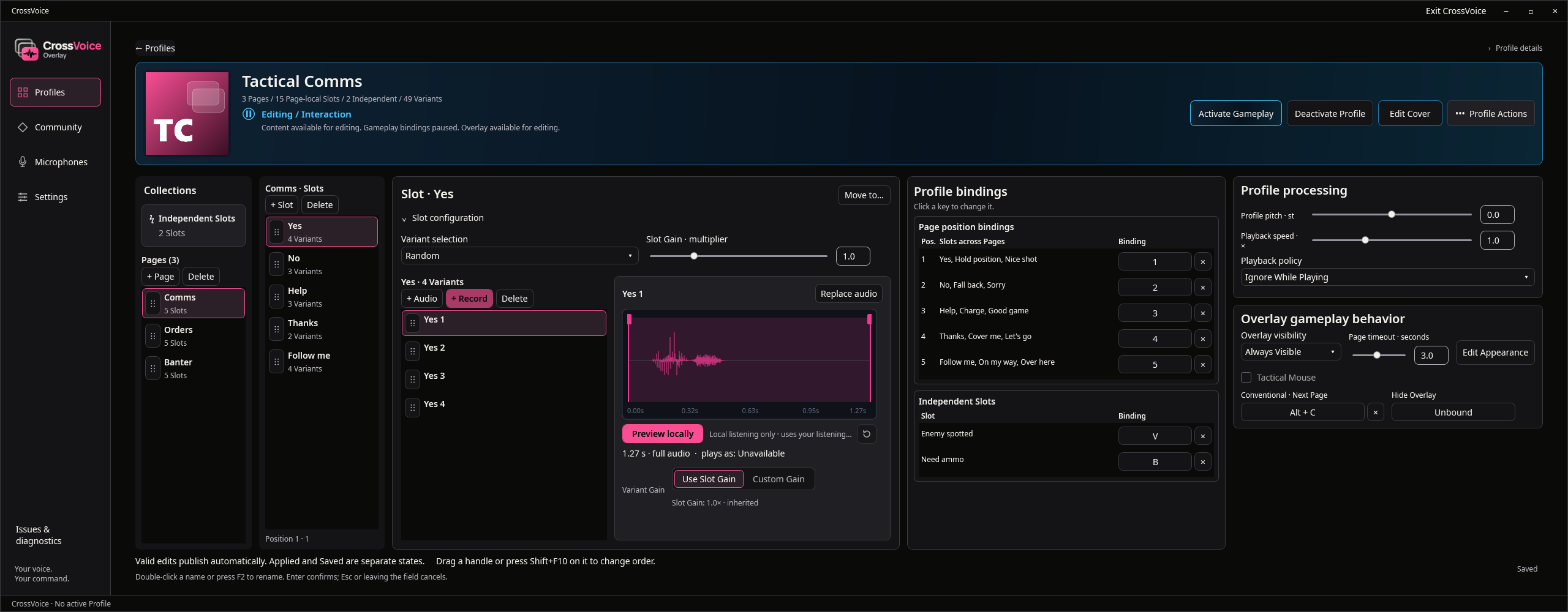
Geef elke voiceline een toets
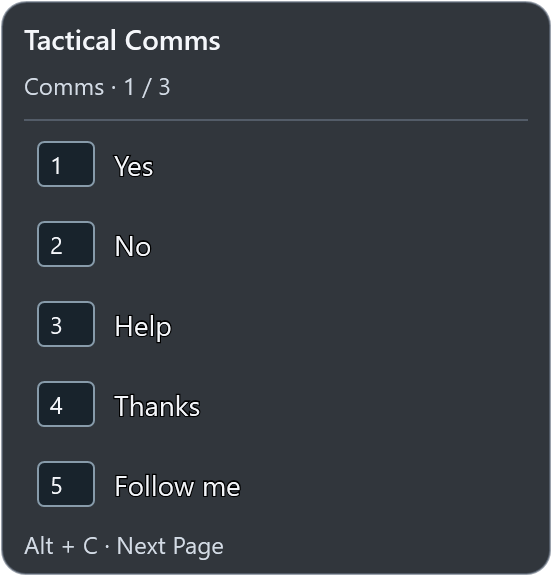
Elke positie op een pagina heeft een toets, hier 1 tot en met 5, en één toets wisselt van pagina. Onafhankelijke slots krijgen op elke pagina een eigen toets.
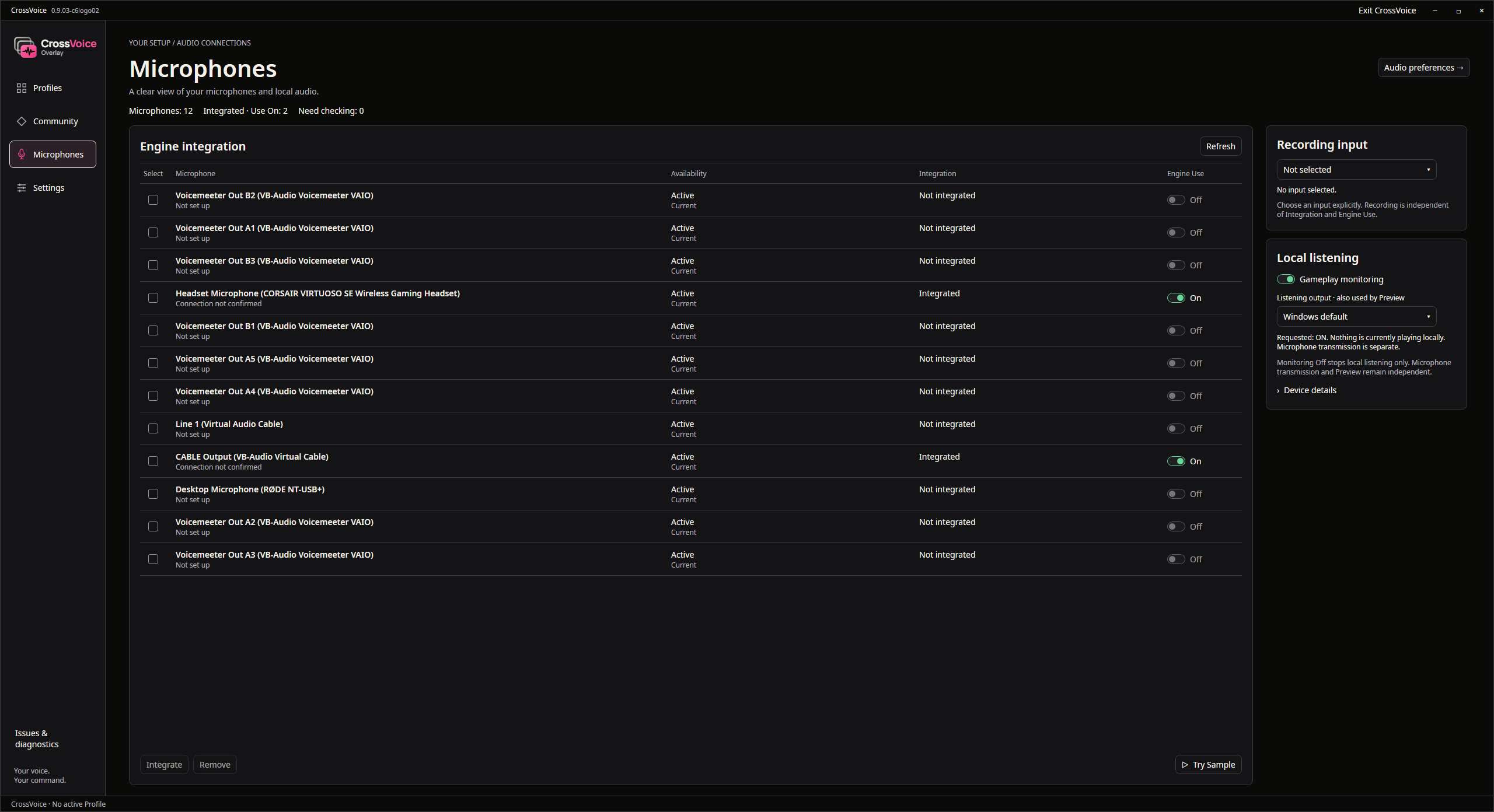
Kies je microfoons
CrossVoice toont elke microfoon op je pc. Microfoons die in CrossVoice zijn geïntegreerd, brengen je voicelines samen met je eigen stem naar elke game of spraak-app die ze gebruikt.
Spelmodus activeren
Activeer het profiel en speel. De overlay toont de huidige pagina en de bijbehorende toetsen; druk op een toets en je team hoort de voiceline. Werkt je game met Drukken om te praten, stel dan bij Instellingen je toets voor Drukken om te praten in.
Interactie en Uiterlijk bewerken
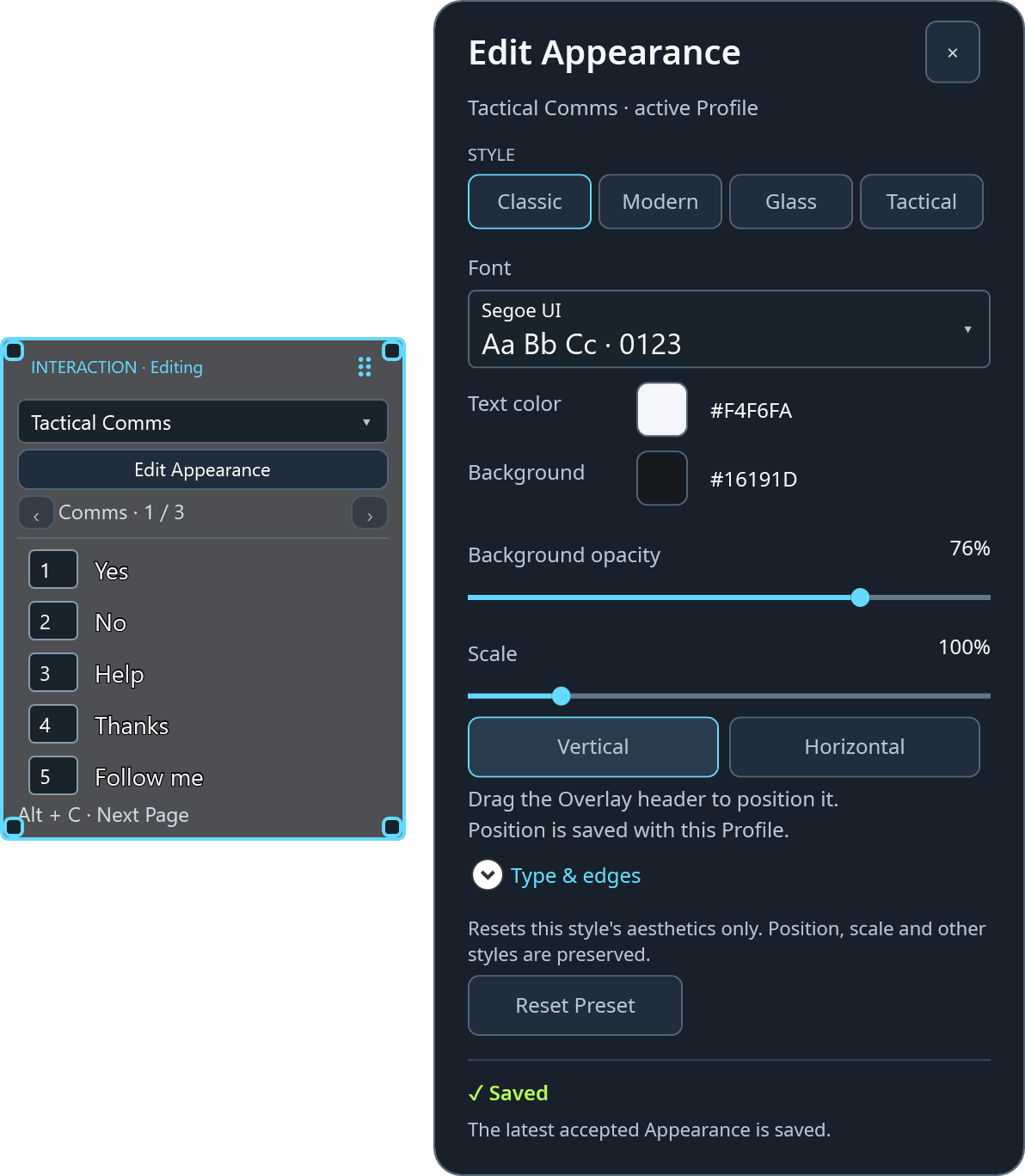
Schakel over naar de interactiemodus om je toetsen te pauzeren en normaal te typen. Van daaruit kun je de overlay verslepen en Uiterlijk bewerken openen om de stijl, kleuren, grootte en oriëntatie te wijzigen.
Voorbeeld, downloaden en delen
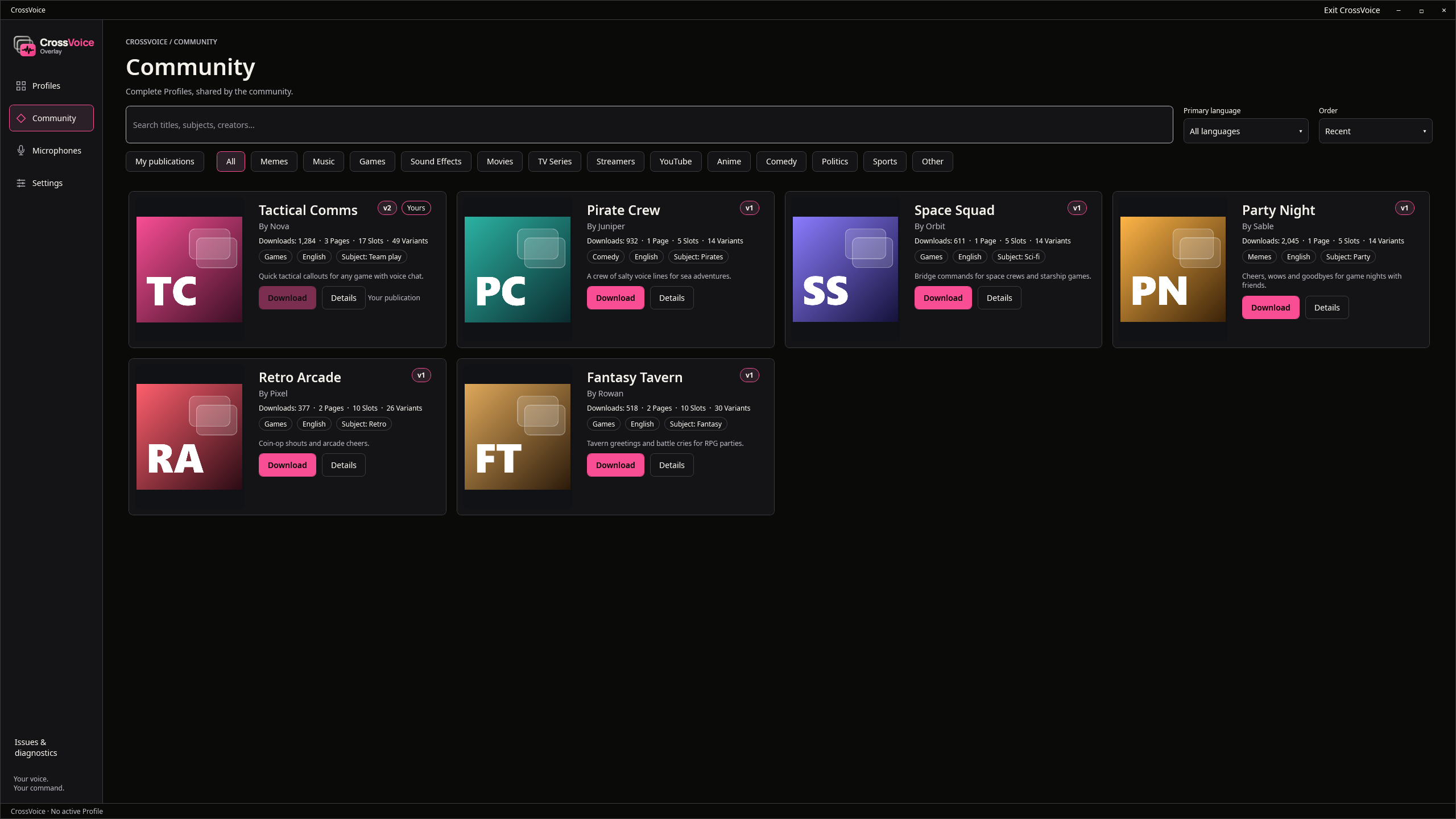
Bekijk in de Community een voorbeeld van een profiel voordat je het downloadt, download het naar je collectie, of publiceer je eigen profiel en werk het later bij.
Hulp nodig?
Lees de veelgestelde vragen, of open Problemen en diagnostiek in CrossVoice en stuur ons een rapport met de details die we nodig hebben.