
Asennuksesta ensimmäiseen repliikkiin pelissä.
Seitsemän vaihetta oikealla CrossVoice Studiolla.
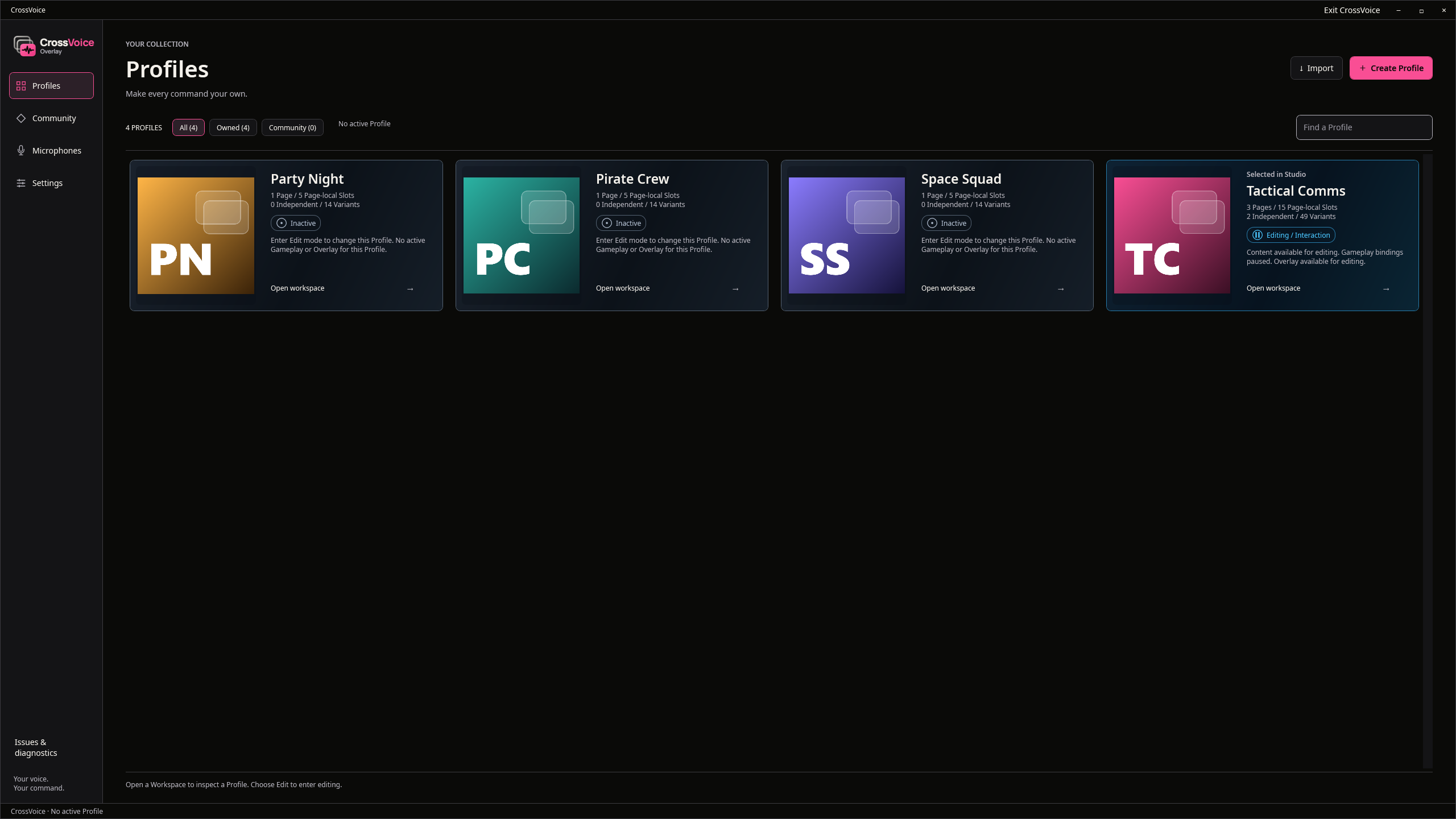
Luo profiili
Profiili on kokonainen repliikkikokoelma tiettyyn peliin tai tyyliin. Luo profiili, anna sille kansikuva tai aloita Yhteisön profiilista.
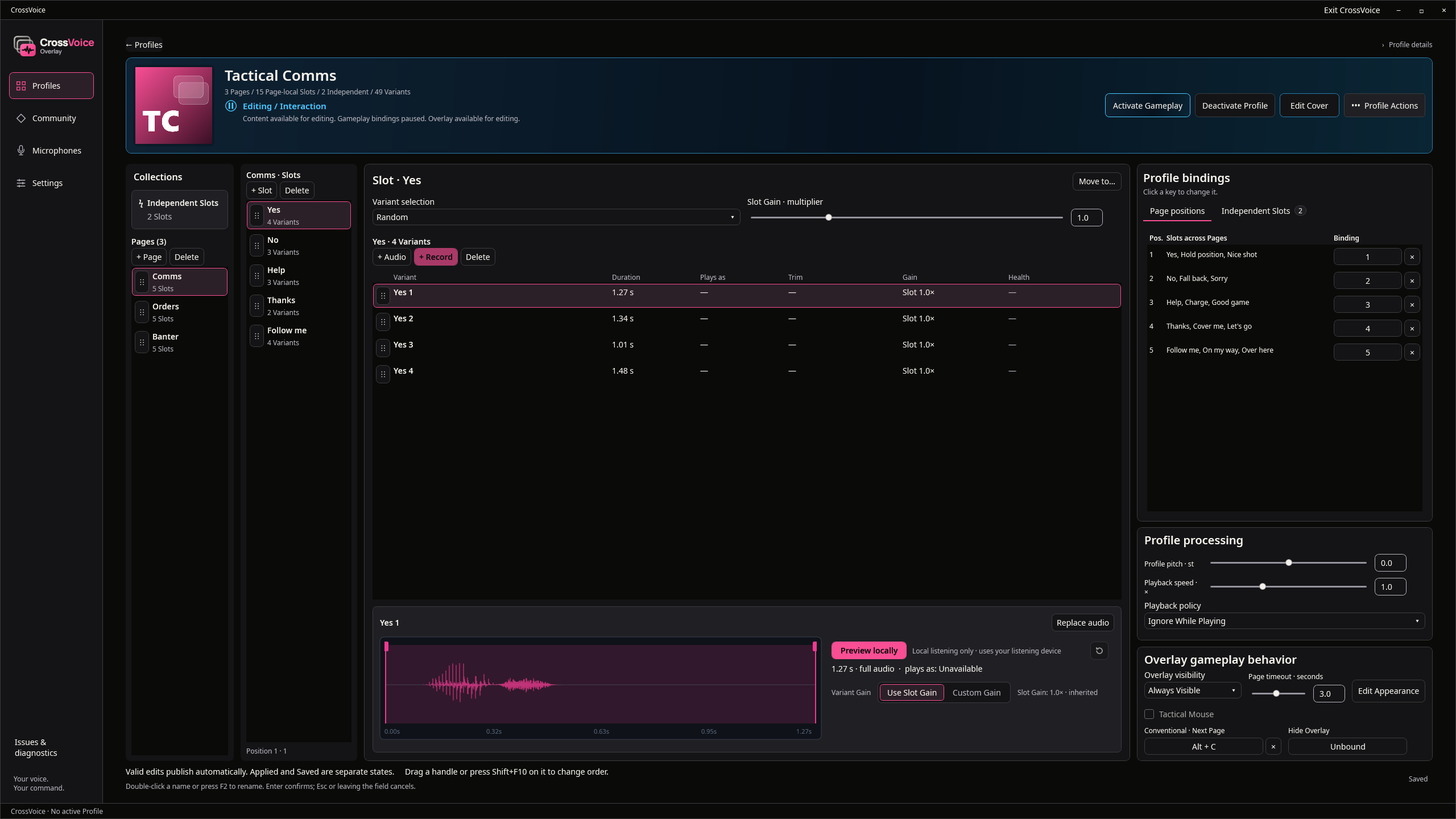
Sivut, paikat ja muunnelmat
Paikka on yksi komento, esimerkiksi ”Kyllä”. Lisää siihen useita muunnelmia, niin CrossVoice valitsee joka kerta yhden. Ryhmittele paikat sivuille, leikkaa jokainen otto ja säädä sen vahvistus; sävelkorkeus ja nopeus koskevat koko profiilia.
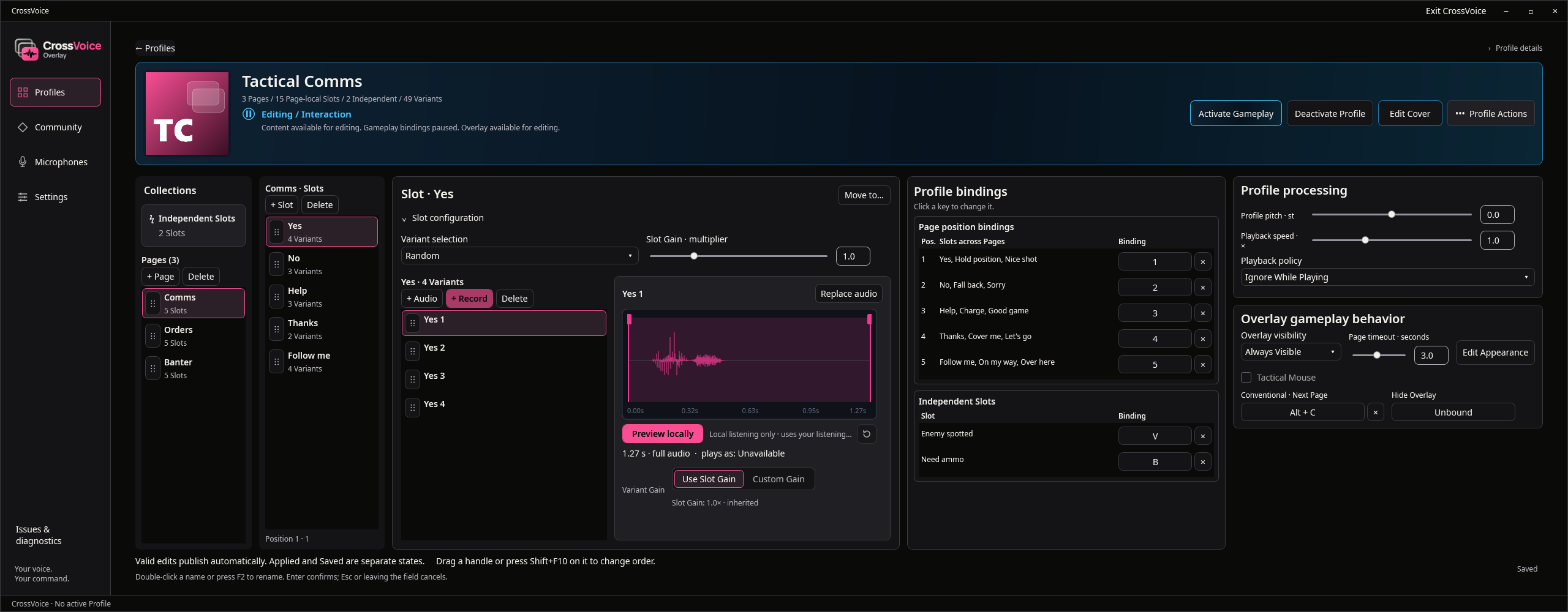
Anna jokaiselle repliikille näppäin
Jokaisella sivun kohdalla on näppäin, tässä 1–5, ja yksi näppäin vaihtaa sivua. Itsenäiset paikat saavat oman näppäimensä jokaisella sivulla.
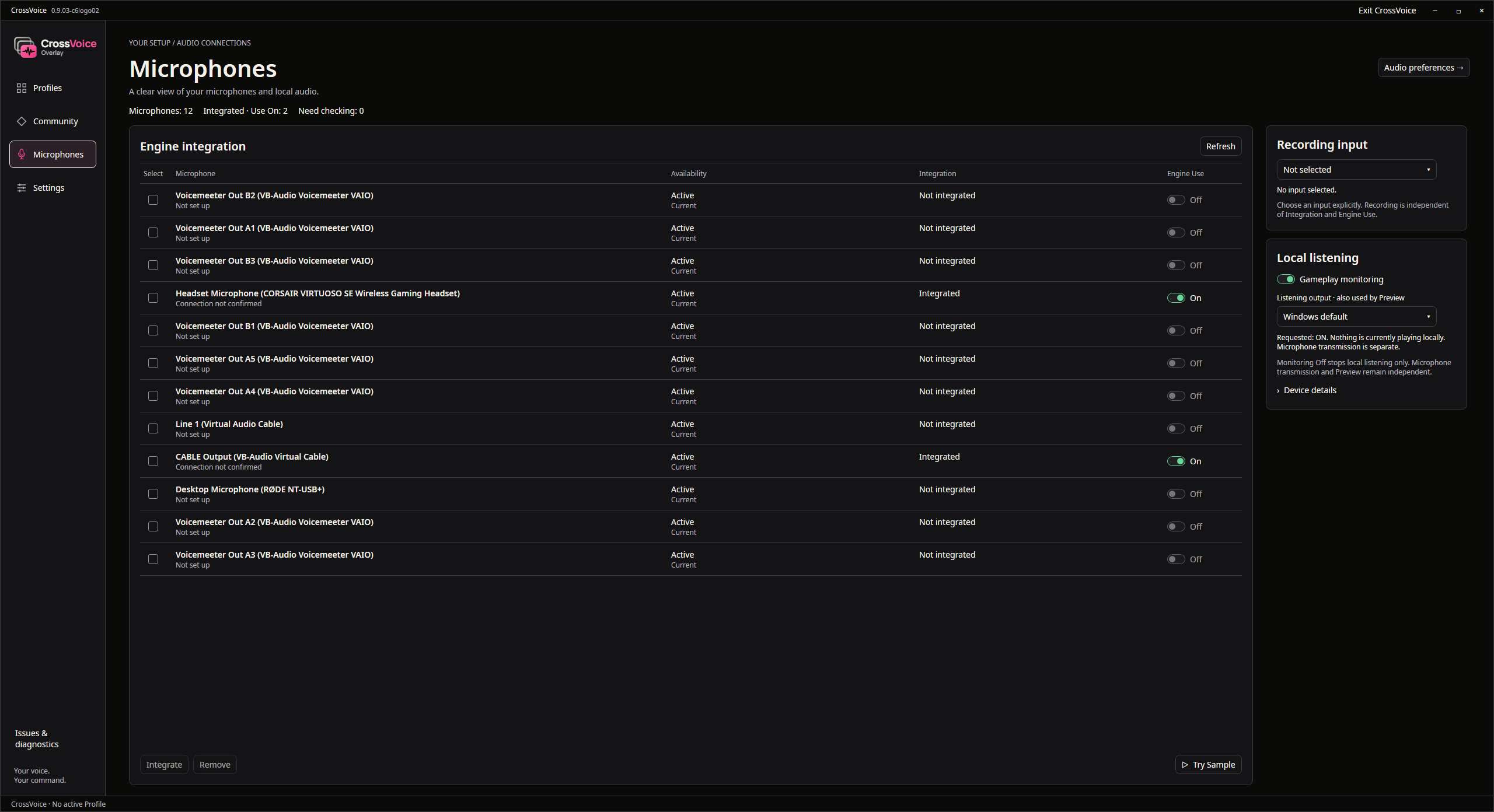
Valitse mikrofonisi
CrossVoice näyttää kaikki tietokoneesi mikrofonit. Integroidut mikrofonit vievät repliikkisi oman äänesi mukana kaikkiin peleihin ja puhesovelluksiin, jotka käyttävät niitä.
Aktivoi pelitila
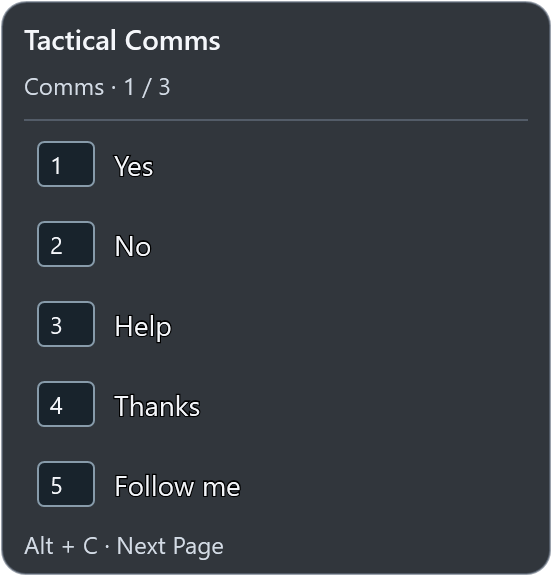
Aktivoi profiili ja pelaa. Overlay näyttää nykyisen sivun ja sen näppäimet; paina näppäintä, niin joukkueesi kuulee repliikin. Jos pelisi käyttää Paina puhuaksesi -toimintoa, määritä Paina puhuaksesi -näppäin Asetuksissa.
Vuorovaikutustila ja Muokkaa ulkoasua
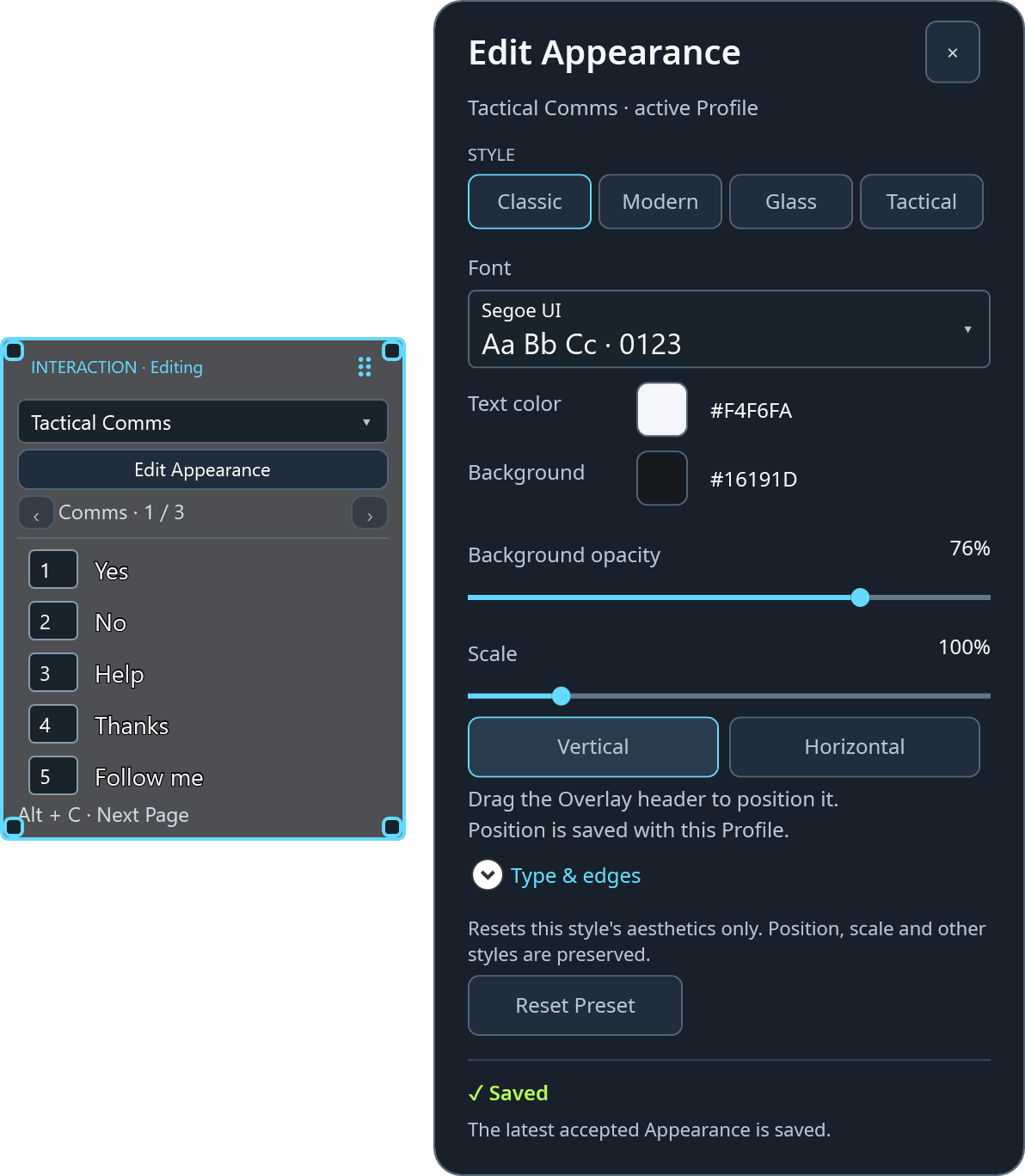
Vaihda vuorovaikutustilaan, niin näppäinkomentosi ovat tauolla ja voit kirjoittaa normaalisti. Siellä voit vetää Overlayta ja avata Muokkaa ulkoasua -näkymän muuttaaksesi tyyliä, värejä, kokoa ja suuntaa.
Esikuuntele, lataa ja jaa
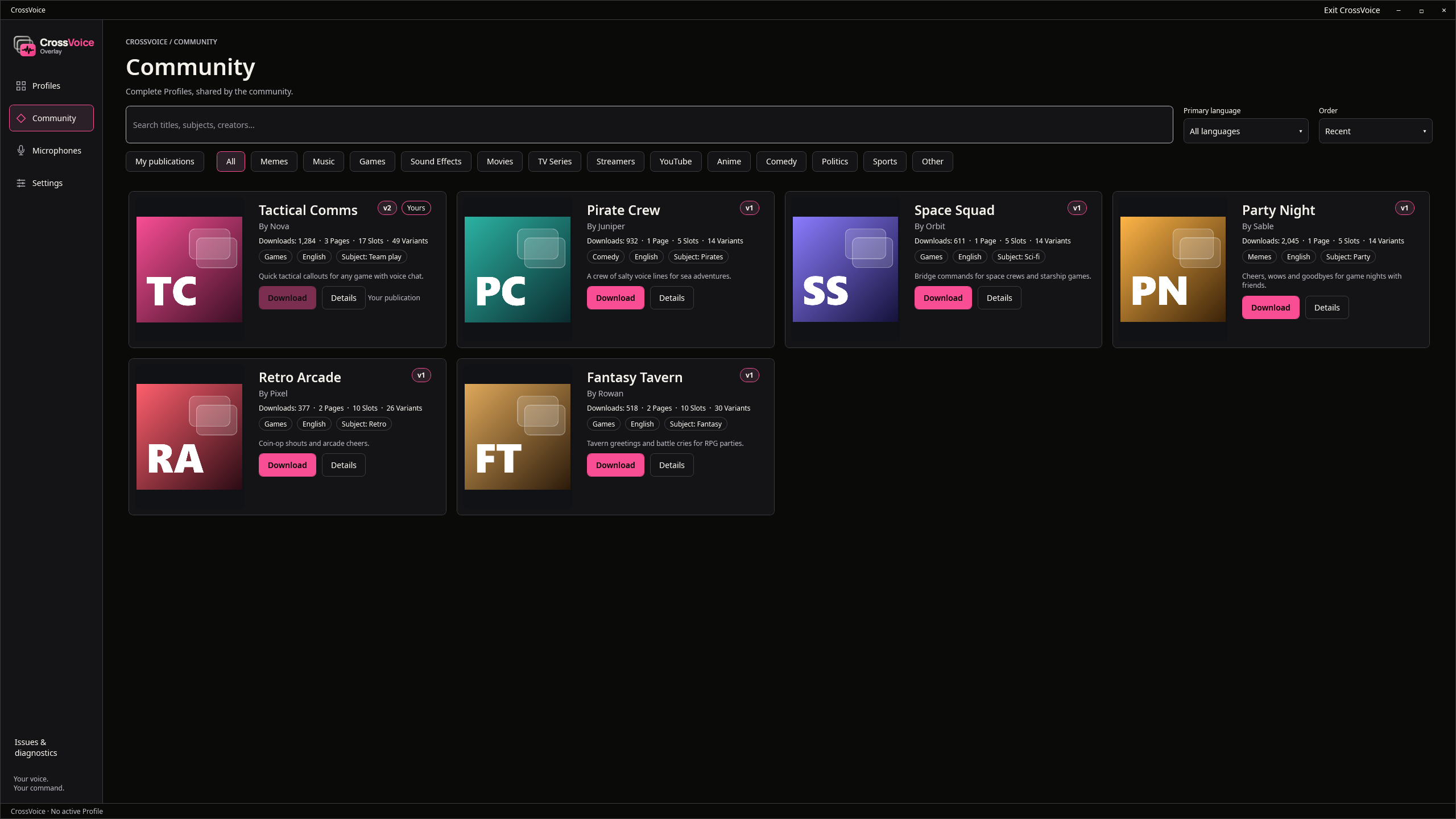
Yhteisössä voit esikuunnella profiilin ennen lataamista, ladata sen kokoelmaasi tai julkaista oman profiilisi ja päivittää sitä myöhemmin.
Tarvitsetko apua?
Lue UKK tai avaa CrossVoicessa Ongelmat ja diagnostiikka -näkymä ja lähetä meille raportti, jossa on tarvitsemamme tiedot.