
ตั้งแต่ติดตั้งจนถึงวอยซ์ไลน์แรกในเกม
เจ็ดขั้นตอน กับ CrossVoice Studio ตัวจริง
สร้างโปรไฟล์
โปรไฟล์คือชุดวอยซ์ไลน์ที่สมบูรณ์สำหรับเกมหรือสไตล์หนึ่ง สร้างโปรไฟล์ ใส่ปก หรือเริ่มจากโปรไฟล์ในชุมชน
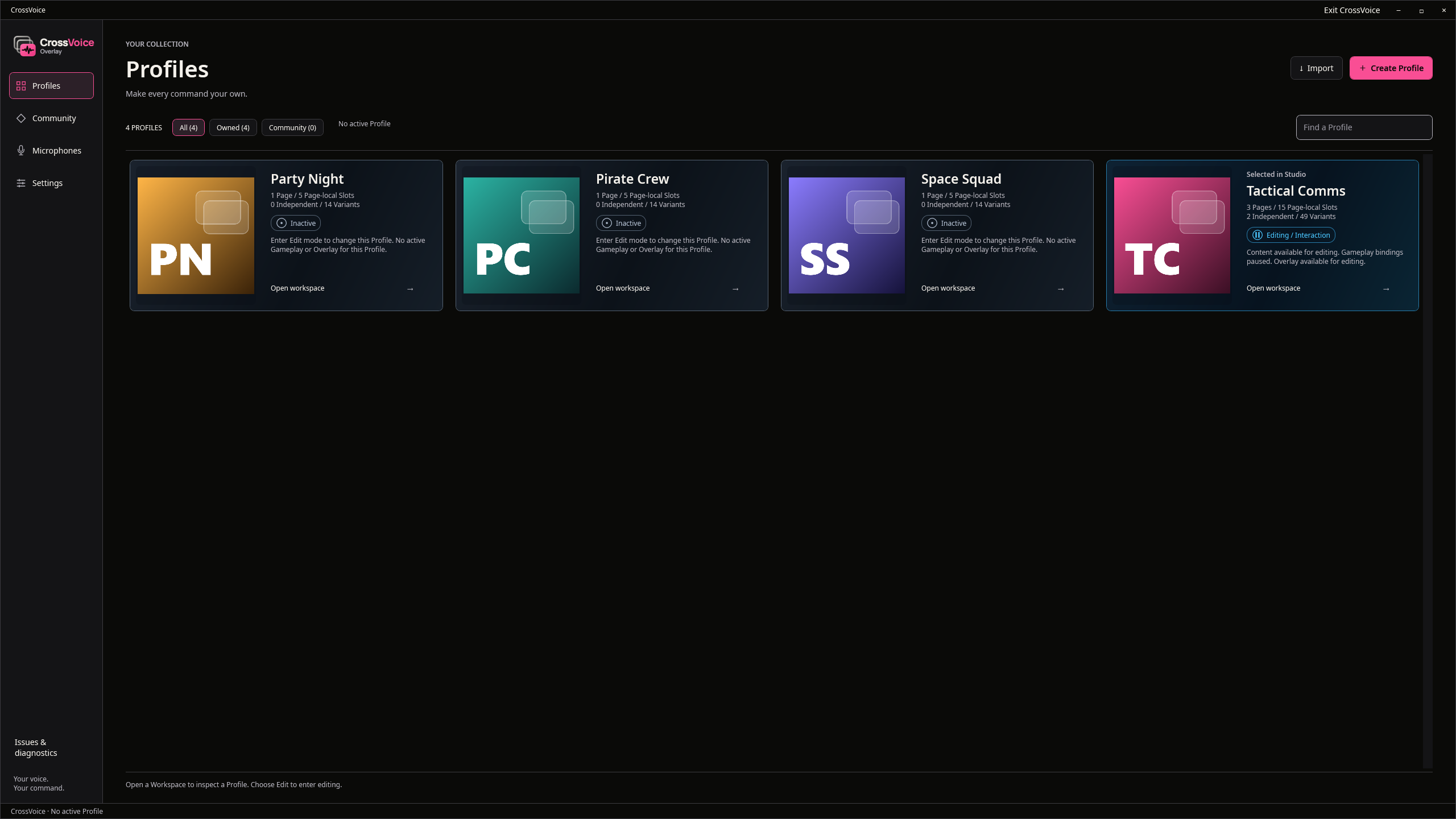
หน้า ช่อง และรูปแบบเสียง
ช่องหนึ่งคือคำสั่งหนึ่ง เช่น “ใช่” เพิ่มรูปแบบเสียงหลายแบบให้ช่องนั้น แล้ว CrossVoice จะเลือกหนึ่งแบบในแต่ละครั้ง จัดกลุ่มช่องเป็นหน้า ตัดแต่งแต่ละเทคและตั้งค่าเกน ส่วนระดับเสียงสูงต่ำและความเร็วจะใช้กับทั้งโปรไฟล์
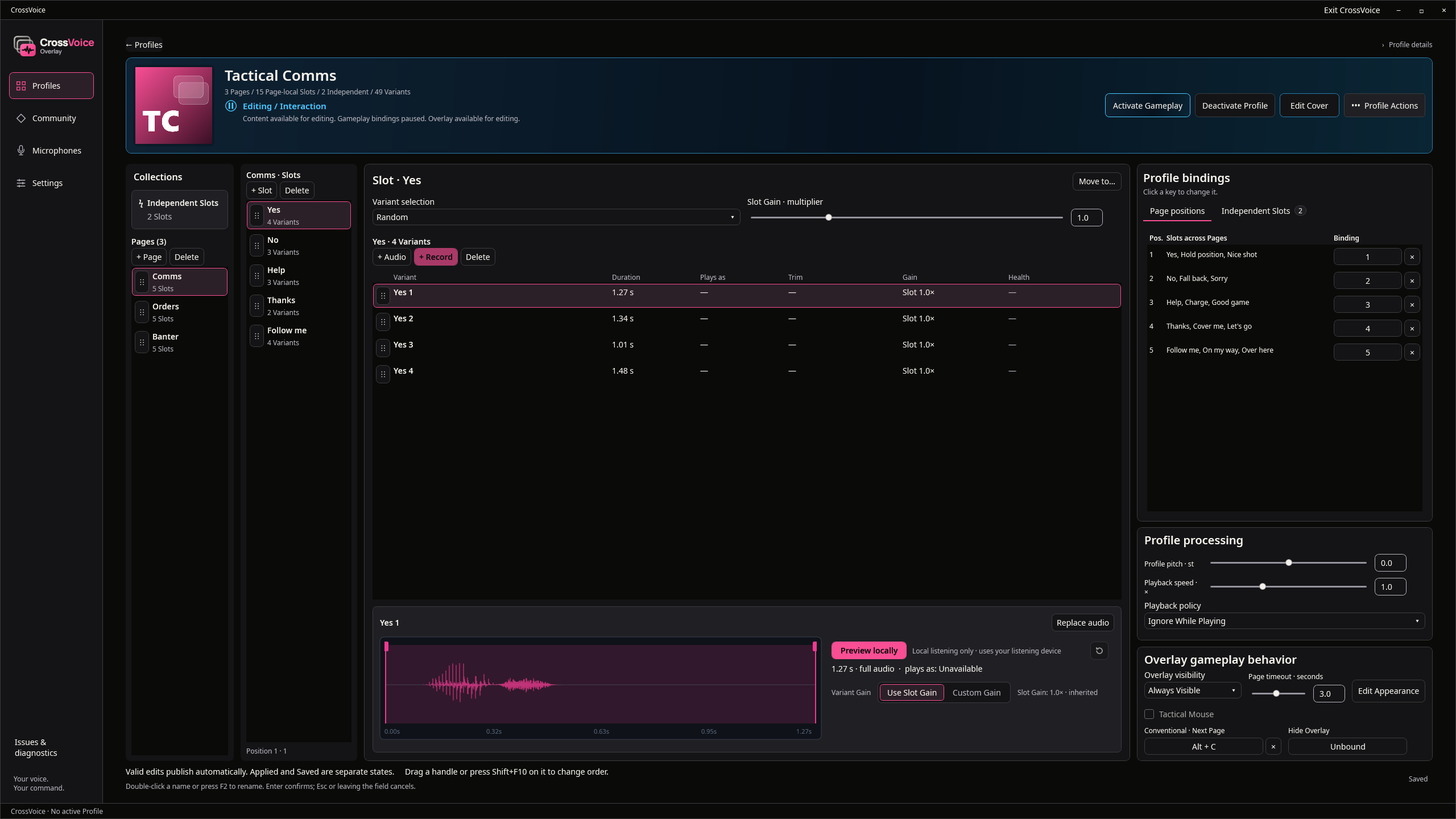
กำหนดปุ่มให้แต่ละวอยซ์ไลน์
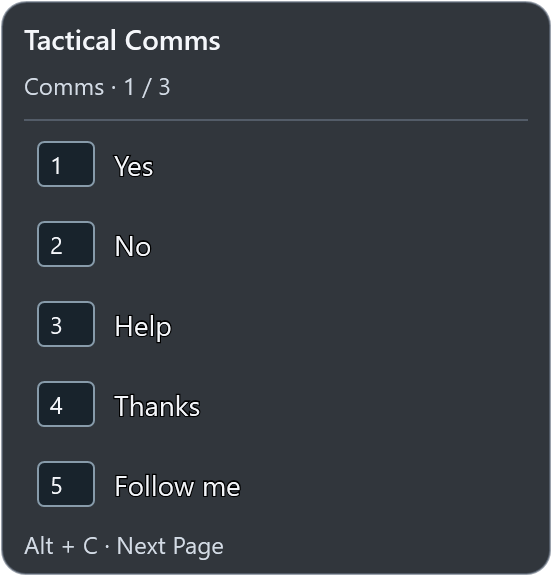
แต่ละตำแหน่งในหน้ามีปุ่มของตัวเอง ในตัวอย่างนี้คือ 1 ถึง 5 และมีปุ่มหนึ่งไว้สลับหน้า ช่องอิสระจะได้ปุ่มเฉพาะของตัวเองในทุกหน้า
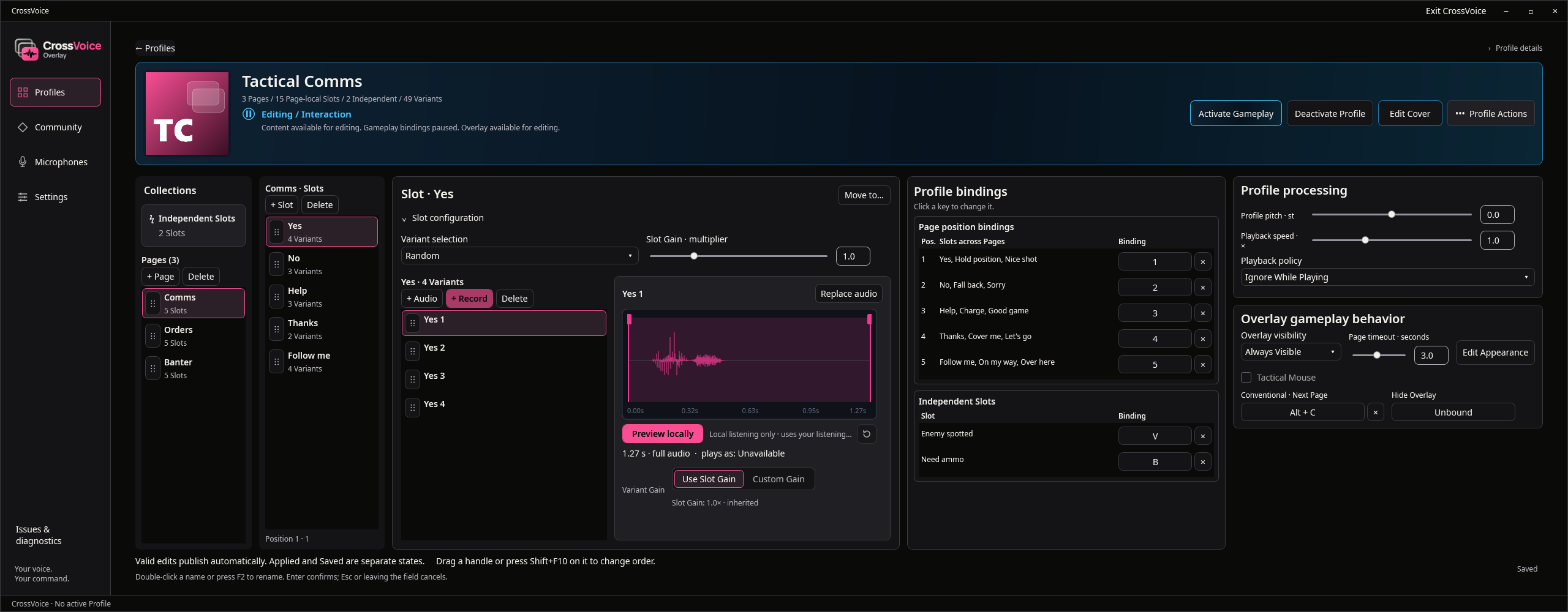
เลือกไมโครโฟนของคุณ
CrossVoice แสดงรายการไมโครโฟนทุกตัวในพีซีของคุณ ไมโครโฟนที่ผสานแล้วจะส่งวอยซ์ไลน์ของคุณเข้าไปในทุกเกมหรือแอปเสียงที่ใช้ไมโครโฟนนั้น พร้อมกับเสียงของคุณเอง
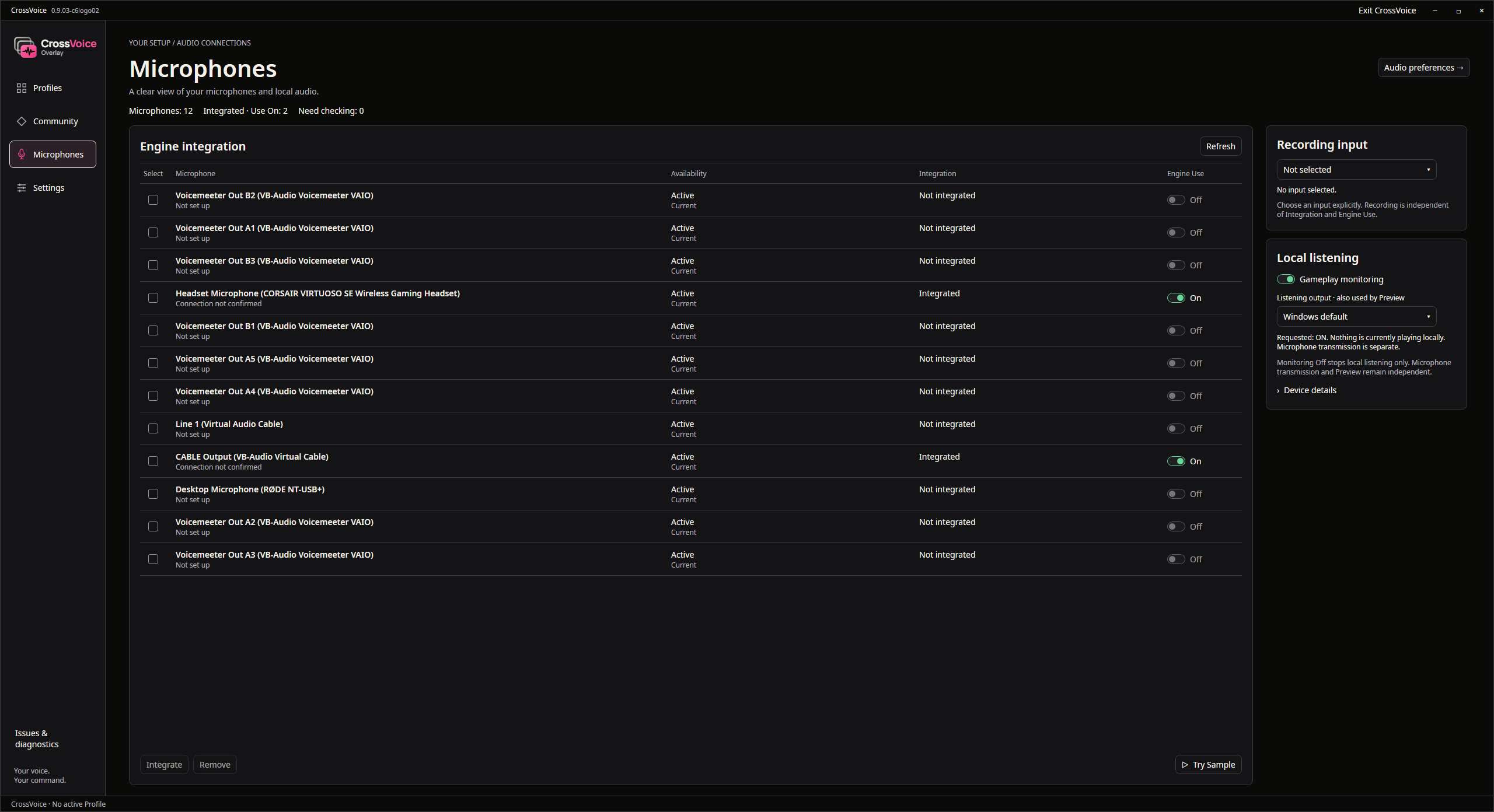
เปิดใช้งานโหมดเล่นเกม
เปิดใช้งานโปรไฟล์แล้วเล่นได้เลย โอเวอร์เลย์จะแสดงหน้าปัจจุบันและปุ่มของหน้านั้น กดปุ่มแล้วทีมของคุณจะได้ยินวอยซ์ไลน์ หากเกมของคุณใช้ระบบกดเพื่อพูด ให้ตั้งปุ่มกดเพื่อพูดในการตั้งค่า
โหมดโต้ตอบและแก้ไขรูปลักษณ์
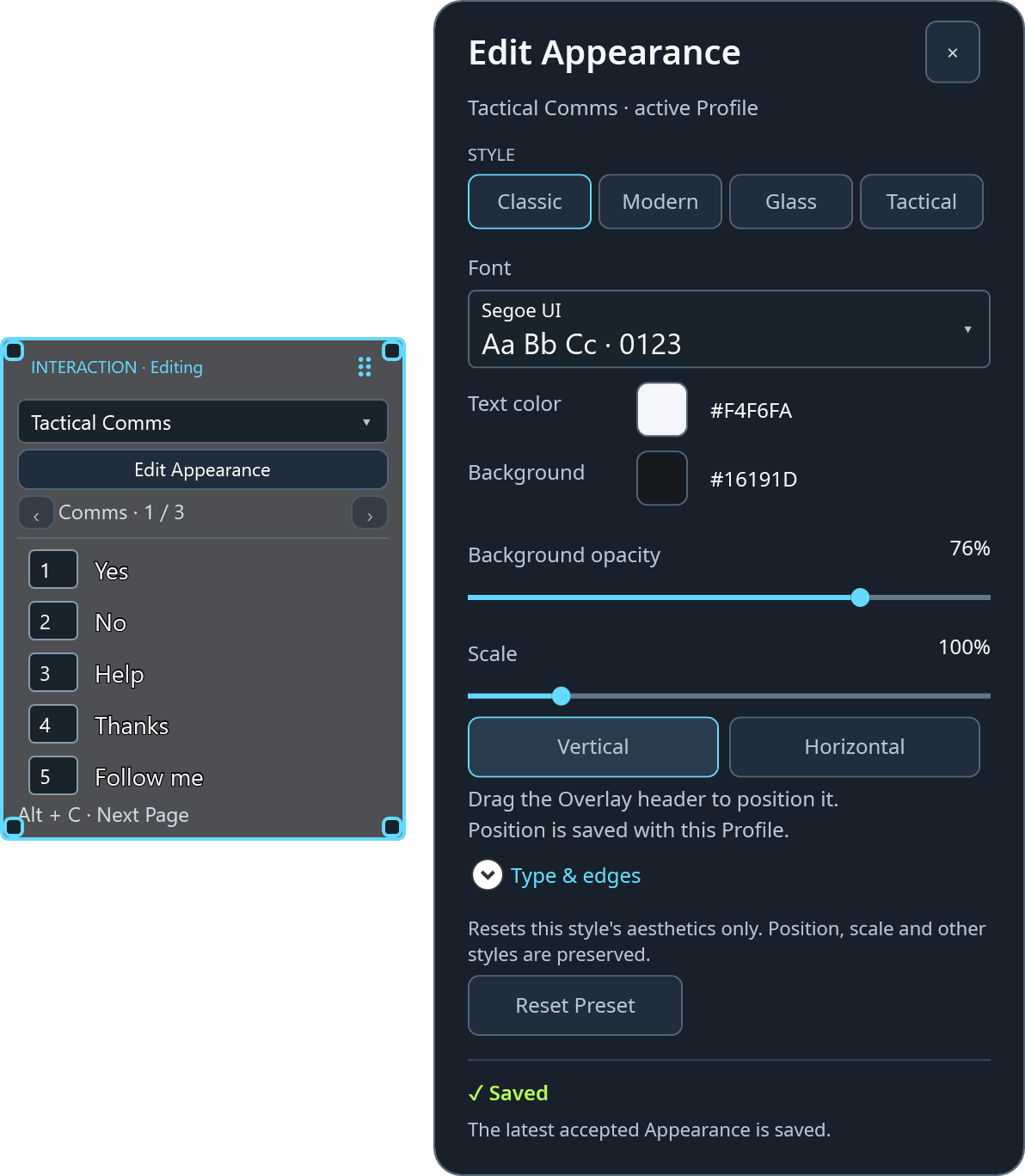
สลับไปที่โหมดโต้ตอบเพื่อหยุดการทำงานของปุ่มชั่วคราวและพิมพ์ได้ตามปกติ จากตรงนั้นคุณสามารถลากโอเวอร์เลย์ และเปิด “แก้ไขรูปลักษณ์” เพื่อเปลี่ยนสไตล์ สี ขนาด และการวางแนว
ฟังตัวอย่าง ดาวน์โหลด และแบ่งปัน
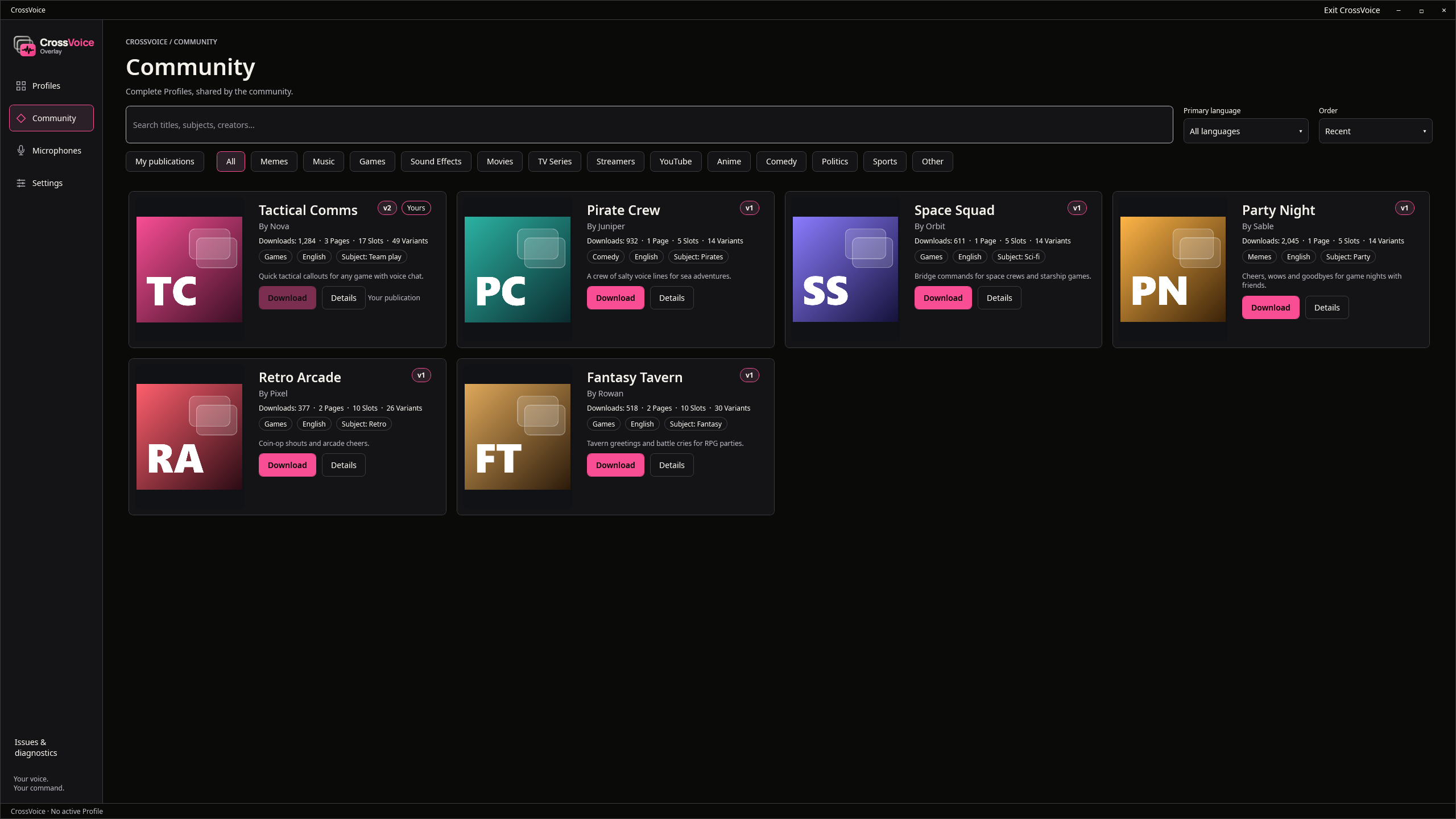
ในชุมชน ฟังตัวอย่างโปรไฟล์ก่อนดาวน์โหลด ดาวน์โหลดเข้าคอลเลกชันของคุณ หรือเผยแพร่โปรไฟล์ของคุณเองแล้วอัปเดตภายหลัง
ต้องการความช่วยเหลือ?
อ่านคำถามที่พบบ่อย หรือเปิด “ปัญหาและการวินิจฉัย” ใน CrossVoice แล้วส่งรายงานถึงเราพร้อมรายละเอียดที่เราต้องใช้