빠른 가이드
설치부터 게임 속 첫 보이스 라인까지.
실제 CrossVoice Studio로 진행하는 7단계.
01
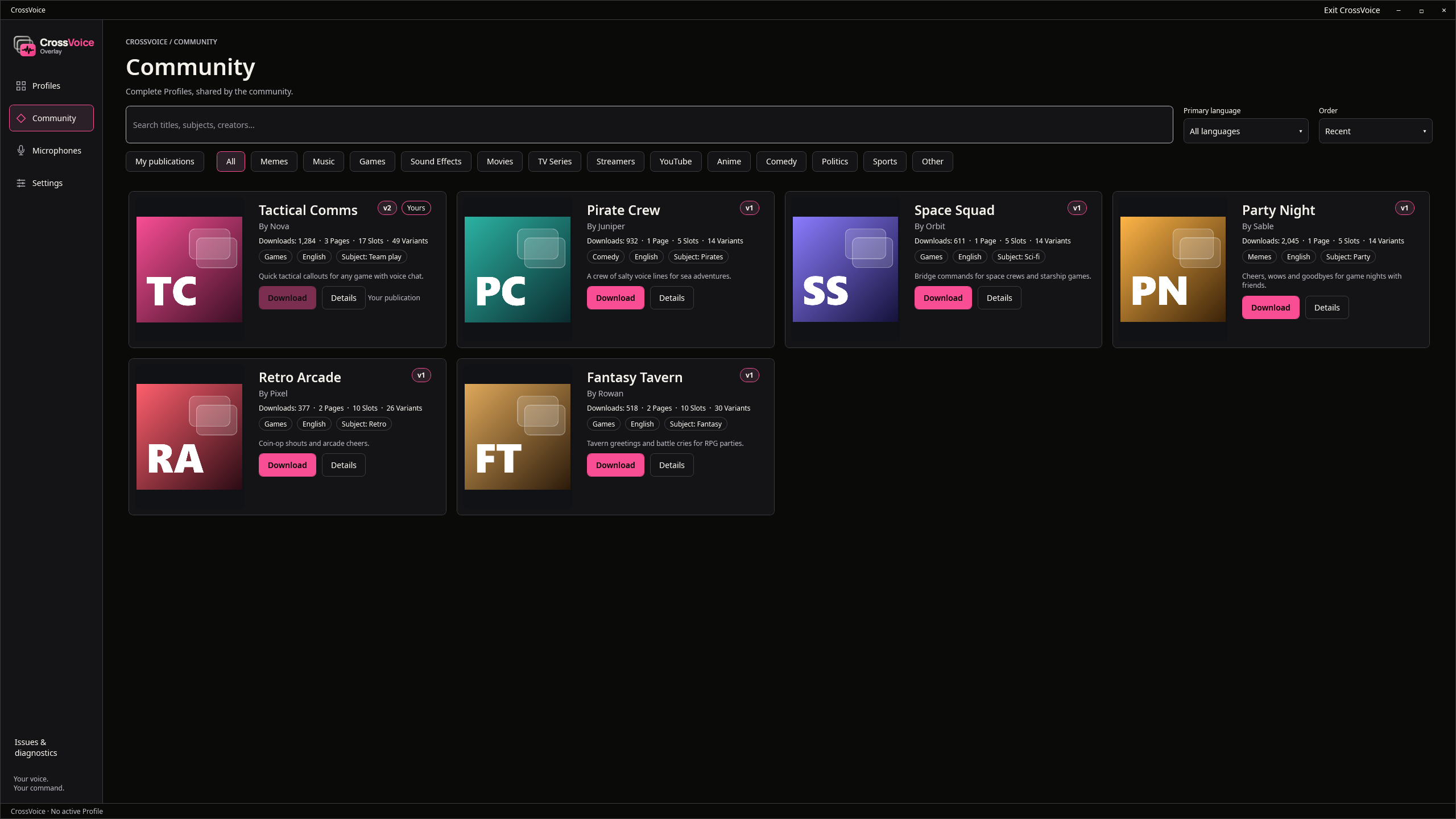
프로필 만들기
프로필은 하나의 게임이나 스타일을 위한 완성된 보이스 라인 세트입니다. 새로 만들어 커버를 지정하거나, 커뮤니티 프로필에서 시작하세요.
02
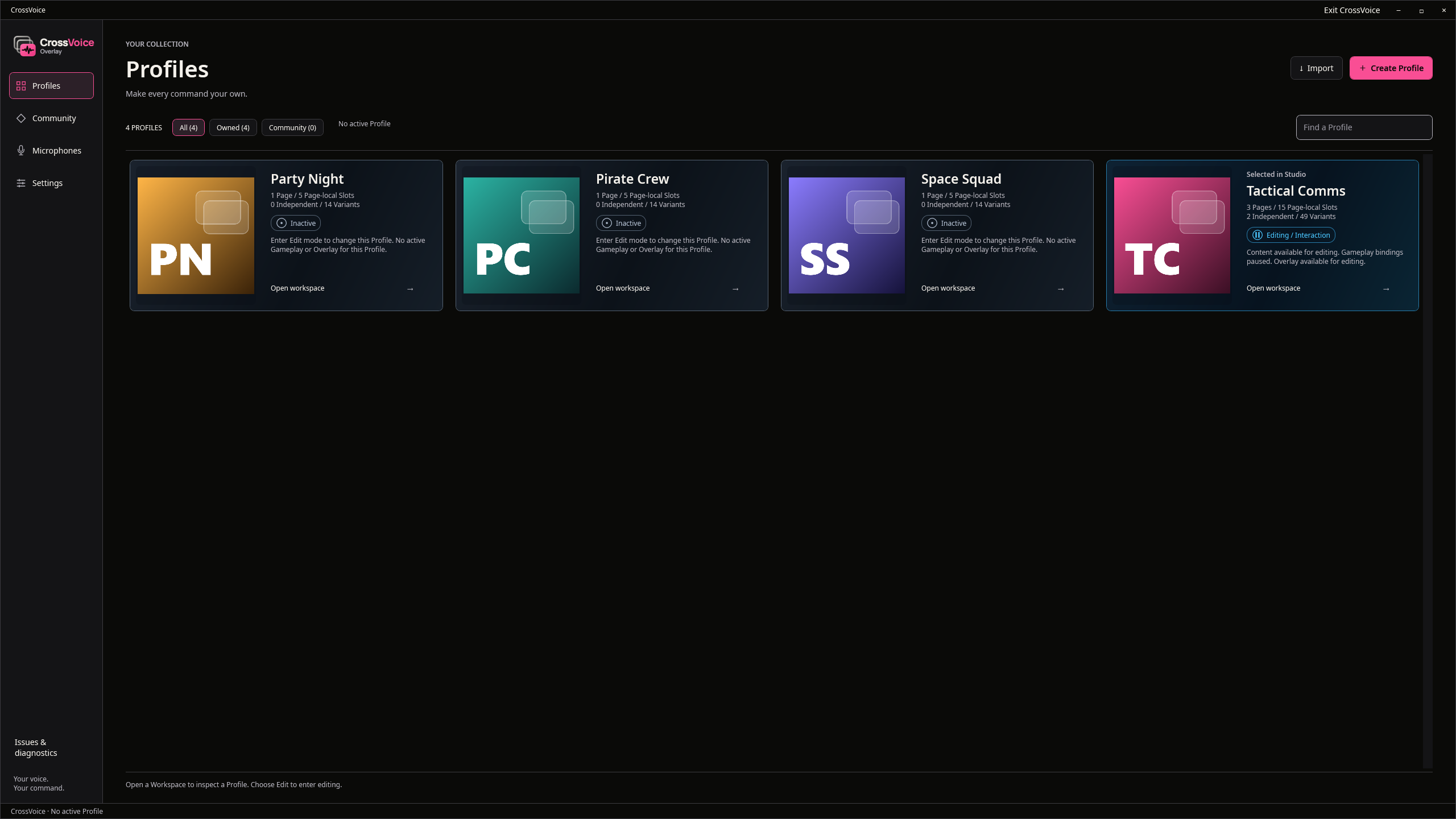
페이지, 슬롯, 변형
슬롯은 '예' 같은 명령 하나입니다. 변형을 여러 개 추가하면 CrossVoice가 매번 그중 하나를 고릅니다. 슬롯을 페이지로 묶고, 각 테이크를 자르고 게인을 설정하세요. 음높이와 속도는 프로필 전체에 적용됩니다.
03
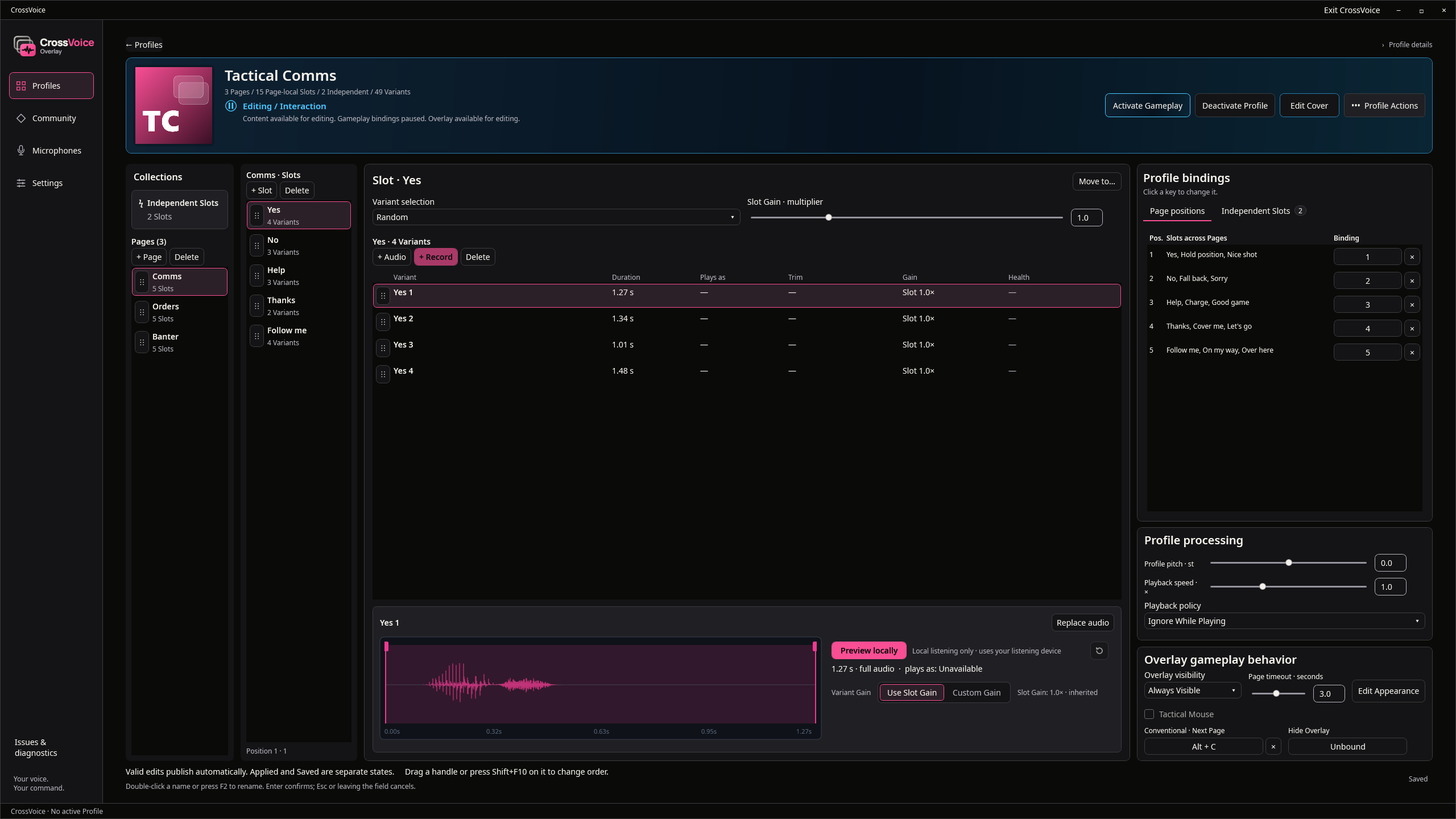
보이스 라인마다 키 지정
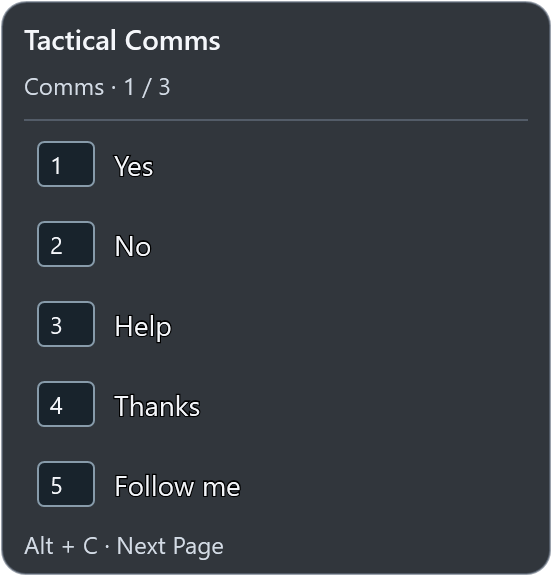
페이지의 각 위치에는 키가 있고(여기서는 1~5), 키 하나로 페이지를 전환합니다. 독립 슬롯은 모든 페이지에서 쓸 수 있는 전용 키를 갖습니다.
04
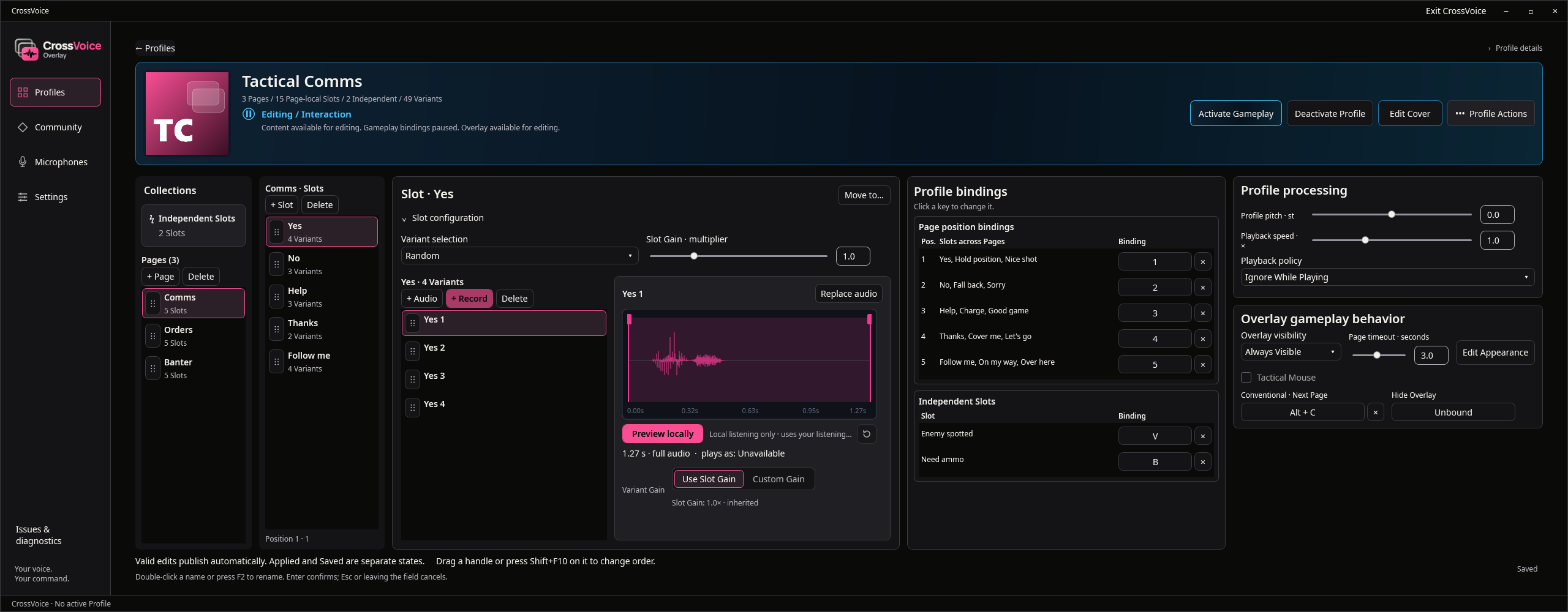
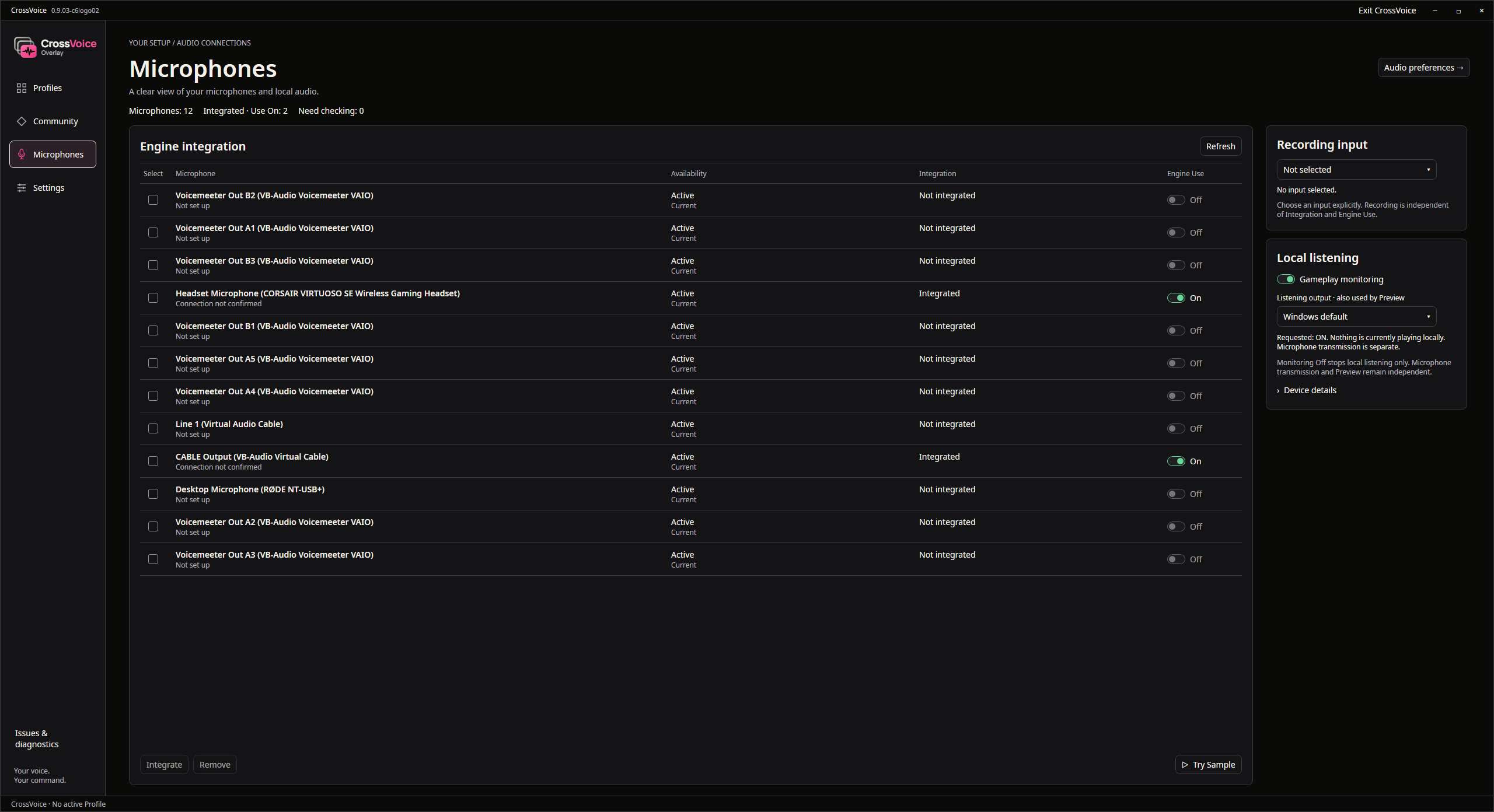
마이크 선택
CrossVoice는 PC의 모든 마이크를 보여 줍니다. 통합된 마이크는 그 마이크를 사용하는 모든 게임이나 음성 앱에 내 목소리와 함께 보이스 라인을 전달합니다.
05
게임 플레이 활성화
프로필을 활성화하고 플레이하세요. 오버레이에 현재 페이지와 키가 표시되며, 키를 누르면 팀원들이 보이스 라인을 듣습니다. 게임에서 눌러서 말하기를 사용한다면 설정에서 눌러서 말하기 키를 지정하세요.
06
상호작용과 모양 편집
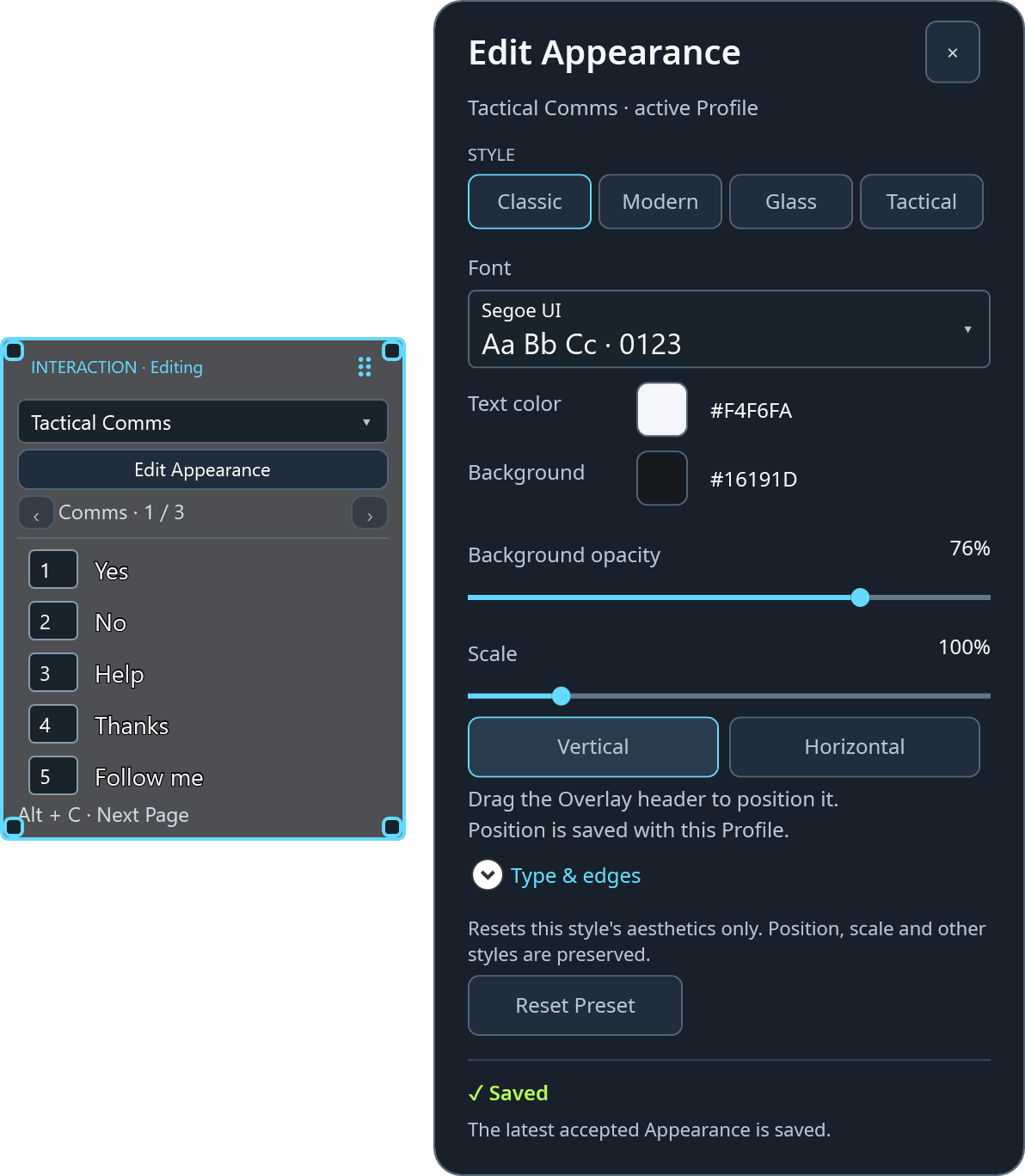
상호작용 모드로 전환하면 키가 일시 중지되어 평소처럼 타이핑할 수 있습니다. 그 상태에서 오버레이를 드래그하거나, 모양 편집을 열어 스타일, 색상, 크기, 방향을 바꿀 수 있습니다.
07
미리 듣기, 다운로드, 공유
커뮤니티에서는 다운로드하기 전에 프로필을 미리 들어 보고, 내 컬렉션으로 다운로드하거나, 직접 만든 프로필을 게시하고 나중에 업데이트할 수 있습니다.