クイックガイド
インストールから、ゲームで最初のボイスラインまで。
実際の CrossVoice Studio で、7 つのステップ。
01
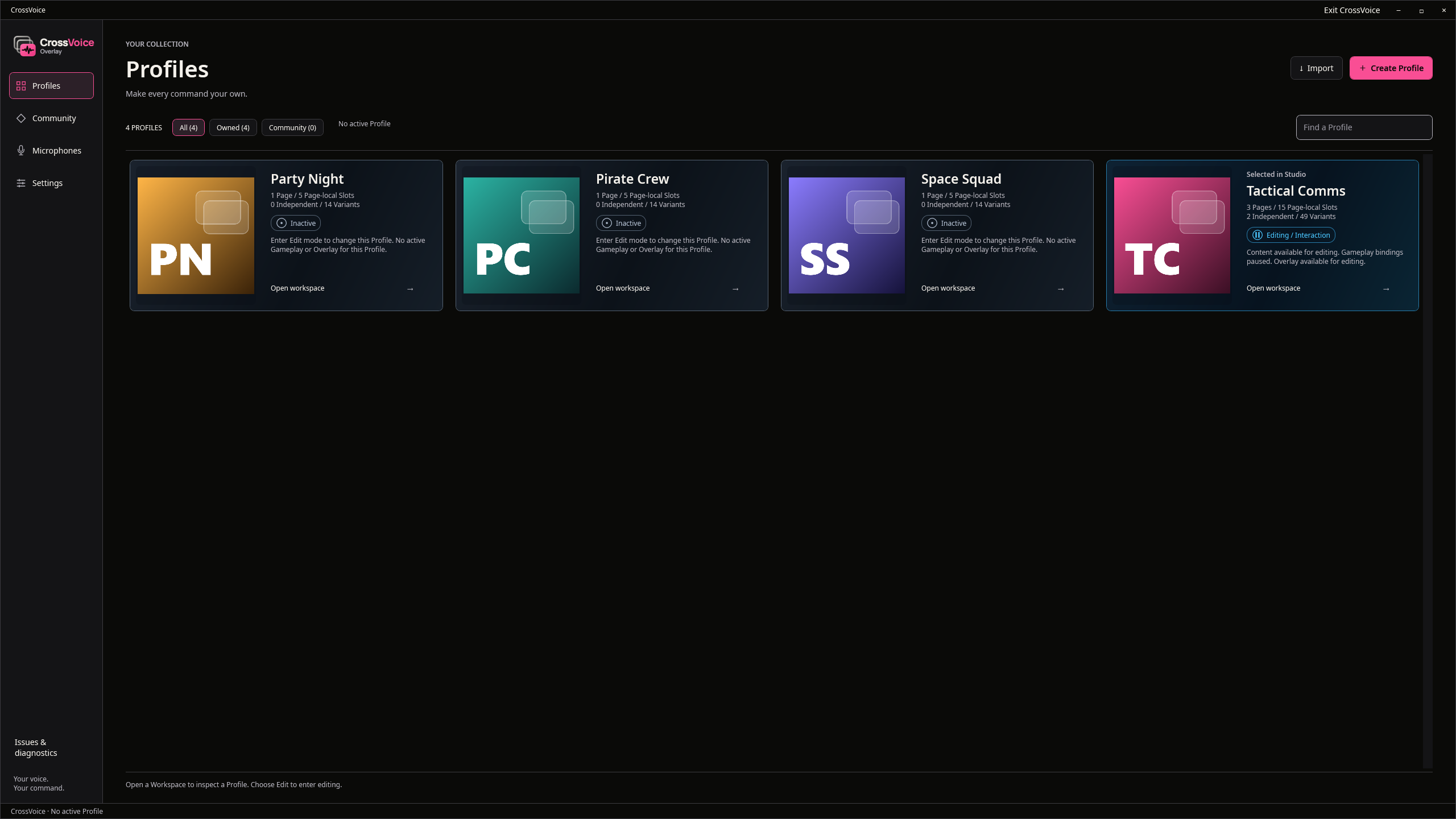
プロファイルを作成
プロファイルは、ゲームやスタイルごとのボイスラインの完全なセットです。作成してカバーを付けるか、コミュニティのプロファイルから始めましょう。
02
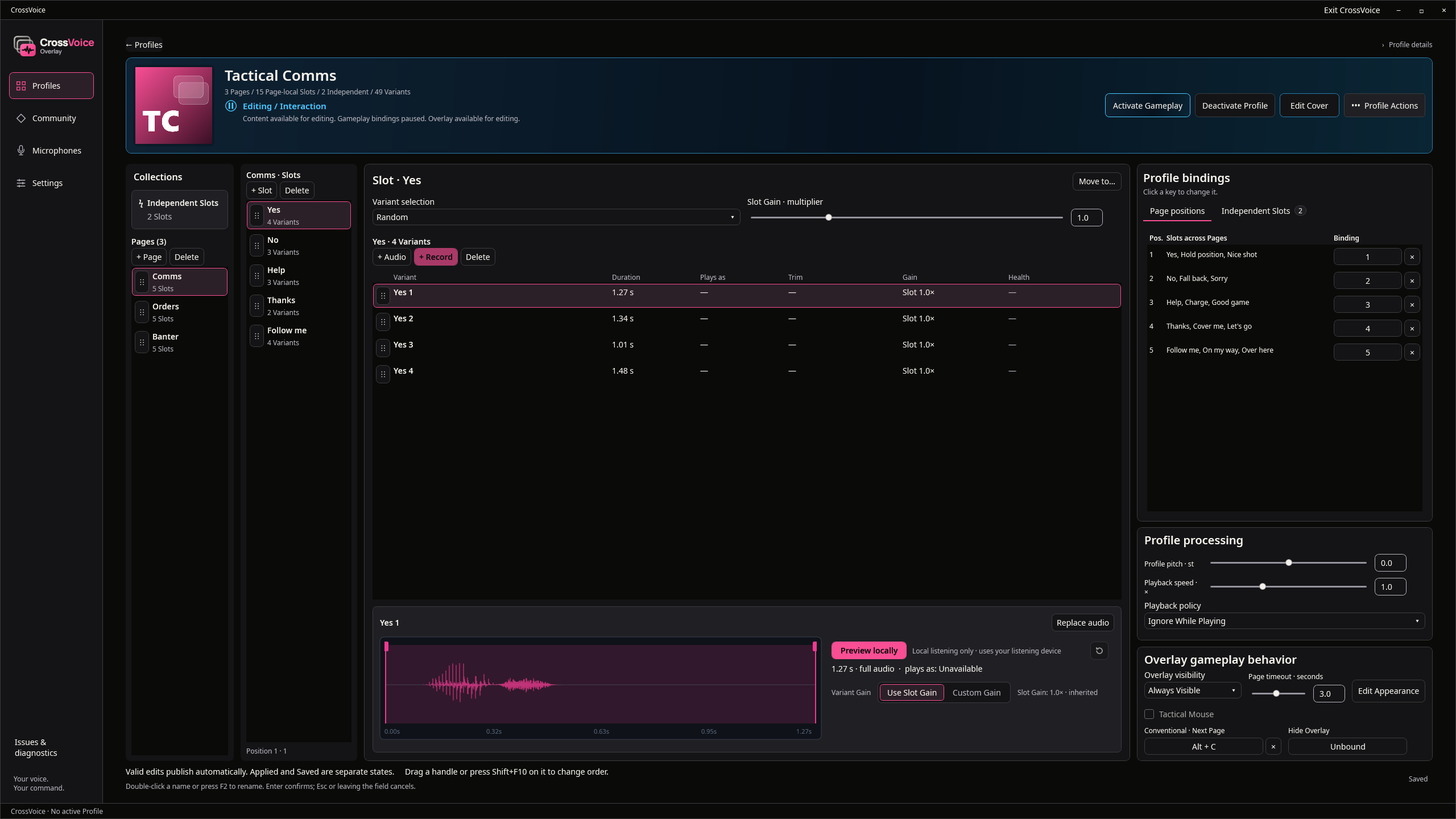
ページ、スロット、バリアント
スロットは「はい」のようなひとつのコマンドです。複数のバリアントを追加すると、CrossVoice が毎回その中からひとつを選びます。スロットをページにまとめ、各テイクをトリミングしてゲインを設定します。ピッチと速度はプロファイル全体に適用されます。
03
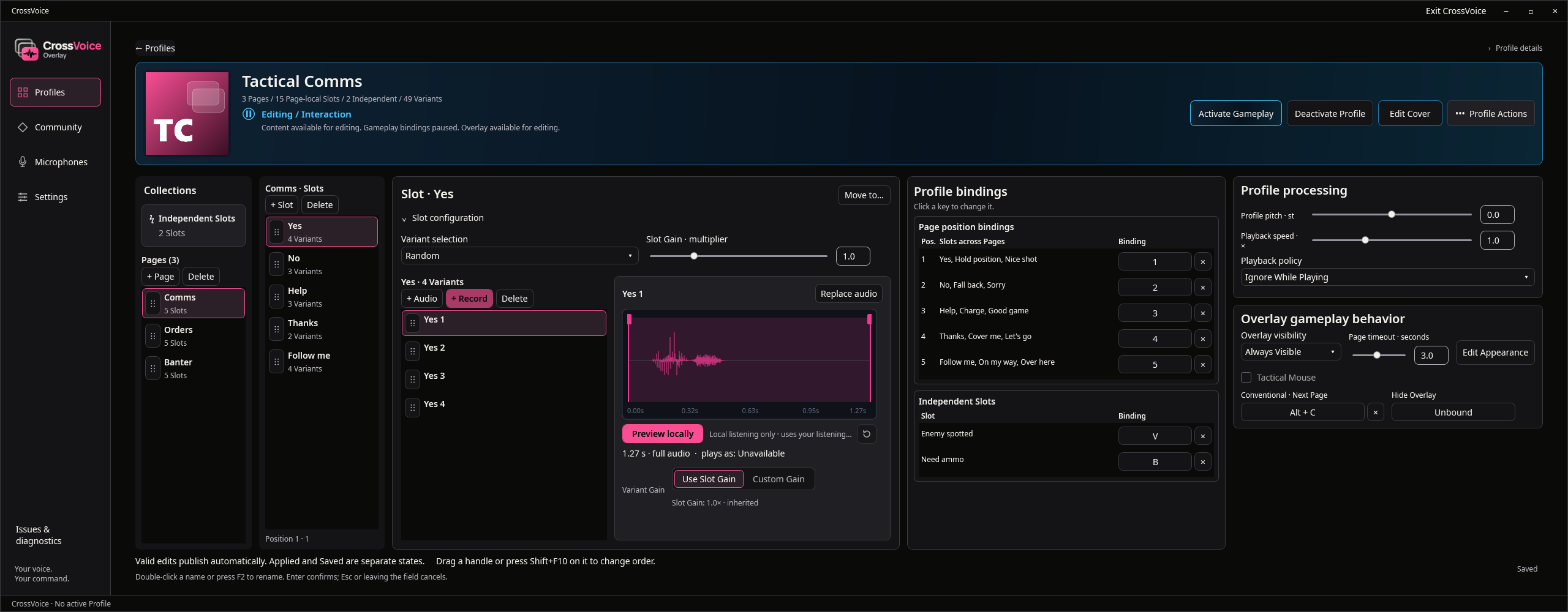
各ボイスラインにキーを割り当て
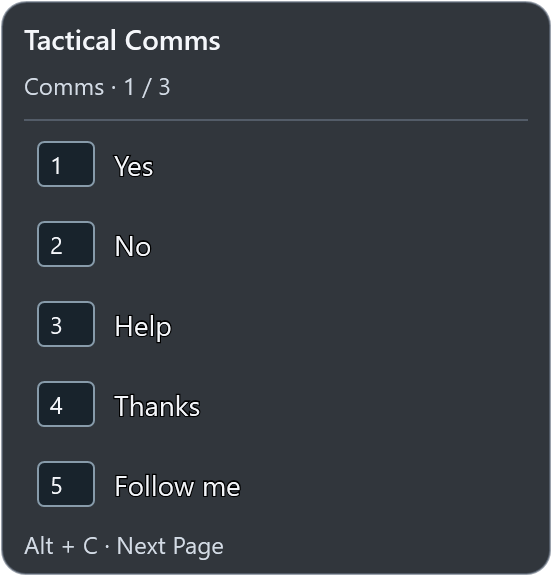
ページの各位置にはキーがあり(ここでは 1〜5)、ページの切り替えにもキーをひとつ使います。独立スロットには、どのページでも使える専用のキーが割り当てられます。
04
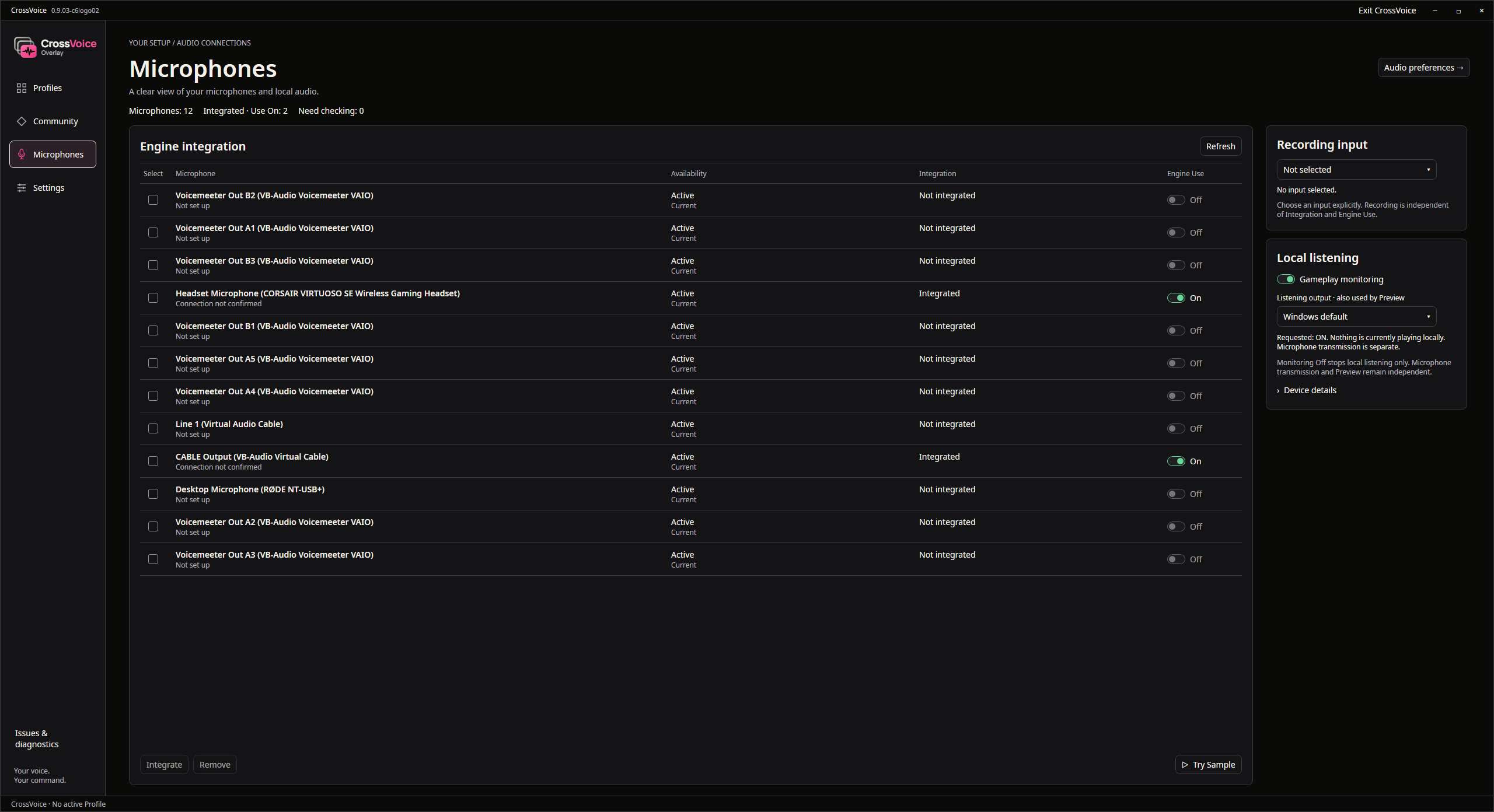
マイクを選択
CrossVoice は PC 上のすべてのマイクを一覧表示します。統合済みのマイクは、それを使うあらゆるゲームやボイスアプリに、あなた自身の声と一緒にボイスラインを届けます。
05
ゲームプレイを有効化
プロファイルを有効化してプレイしましょう。オーバーレイには現在のページとそのキーが表示され、キーを押すとチームにボイスラインが聞こえます。ゲームでプッシュトゥトークを使う場合は、[設定]でプッシュトゥトークのキーを設定してください。
06
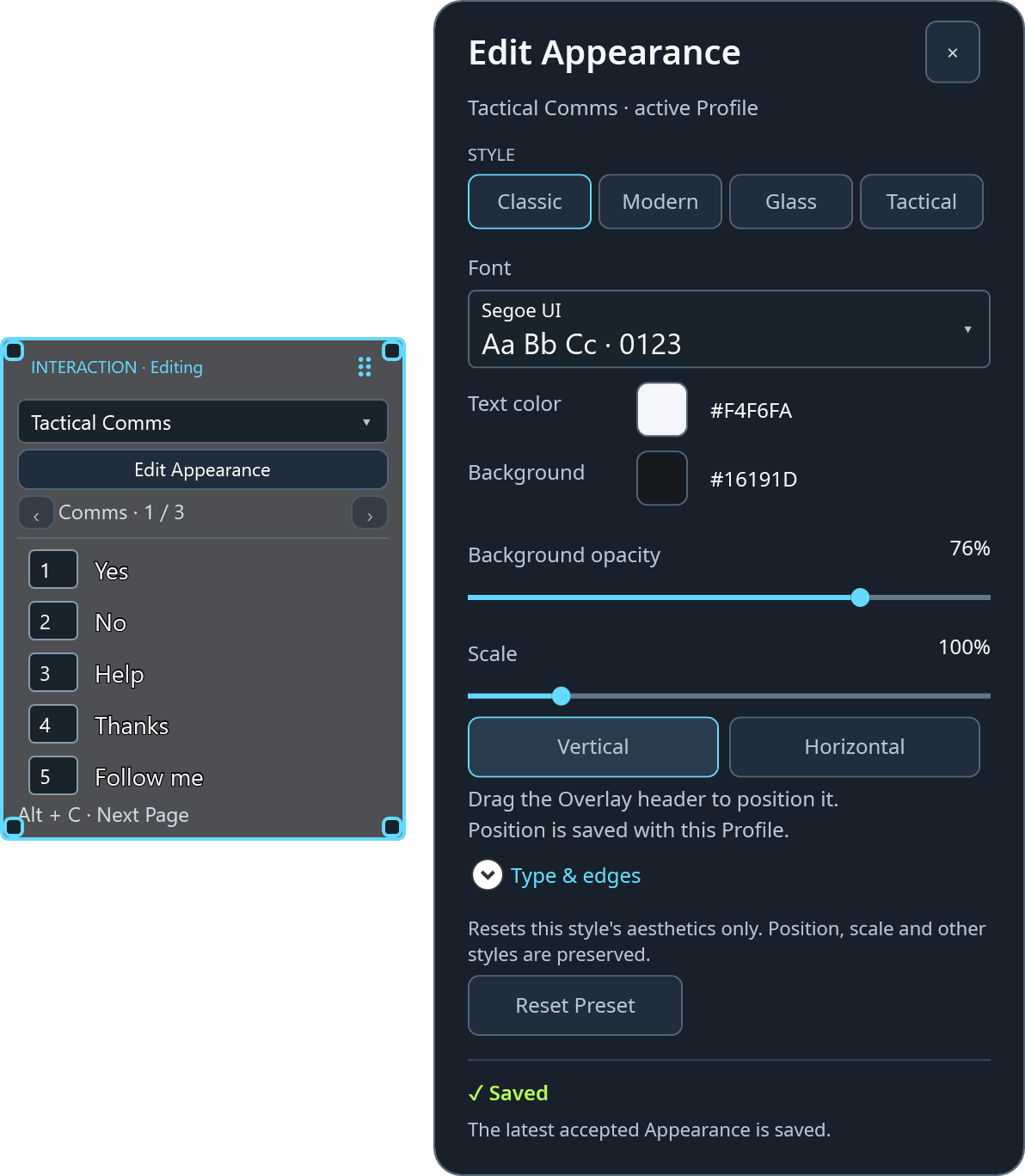
操作モードと「外観を編集」
操作モードに切り替えると、キーが一時停止して普段どおり文字を入力できます。そこからオーバーレイをドラッグしたり、「外観を編集」を開いてスタイル、色、サイズ、向きを変更したりできます。
07
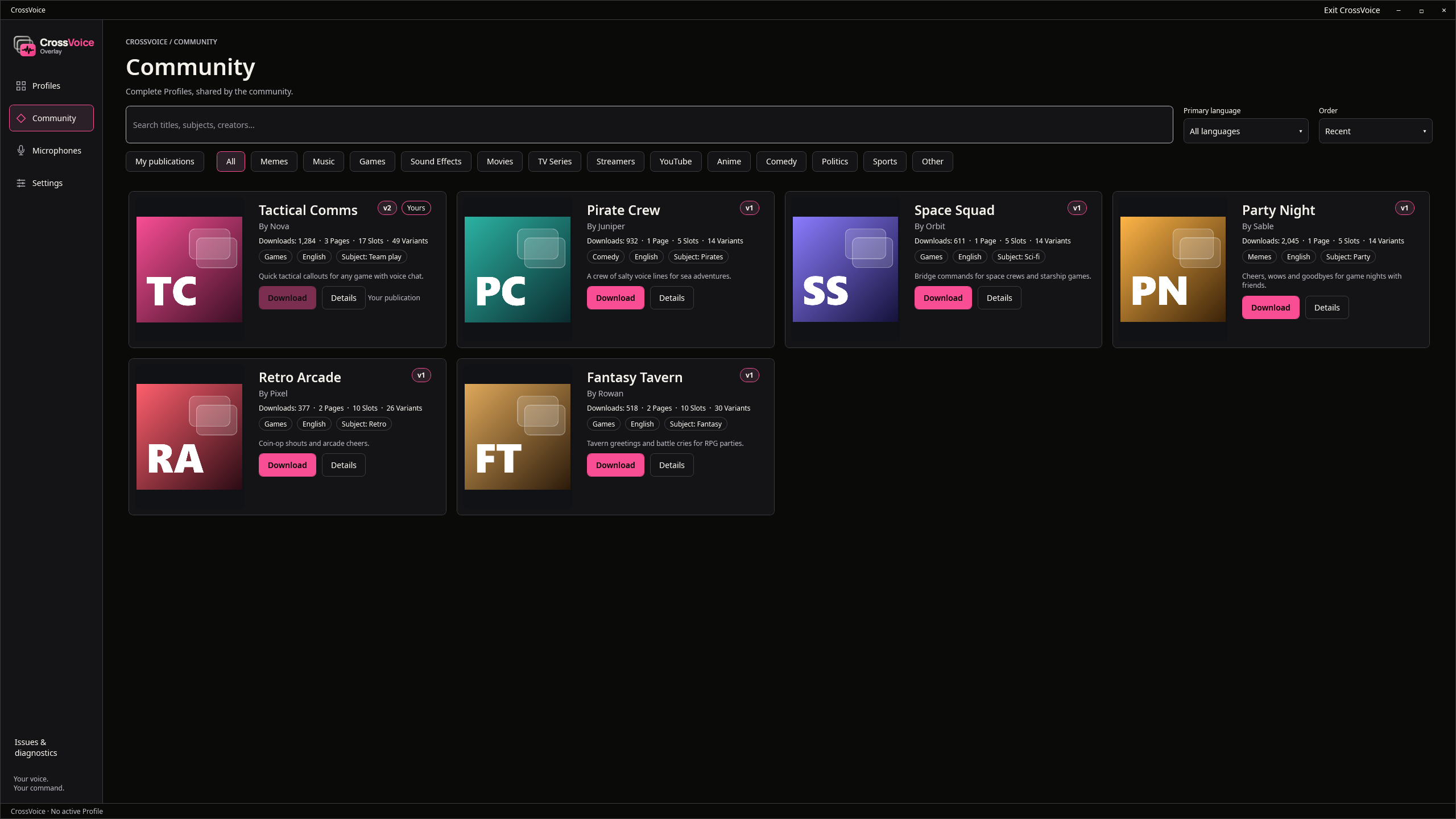
試聴、ダウンロード、共有
コミュニティでは、ダウンロード前にプロファイルを試聴したり、コレクションにダウンロードしたり、自分のプロファイルを公開してあとから更新したりできます。