
Da instalação à sua primeira fala no jogo.
Sete passos, com o CrossVoice Studio de verdade.
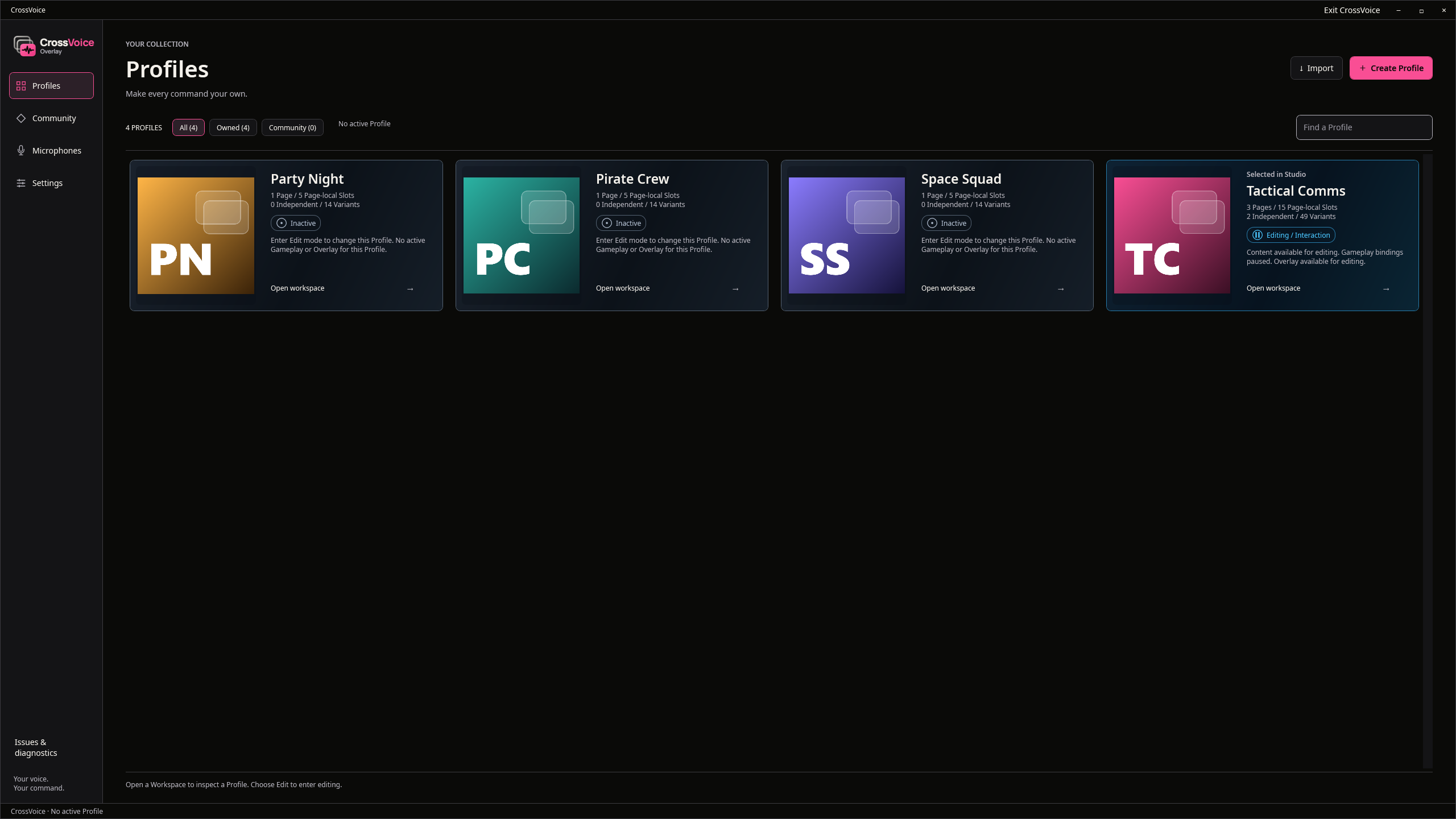
Crie um Perfil
Um Perfil é um conjunto completo de falas para um jogo ou um estilo. Crie um, dê a ele uma capa ou comece a partir de um Perfil da Comunidade.
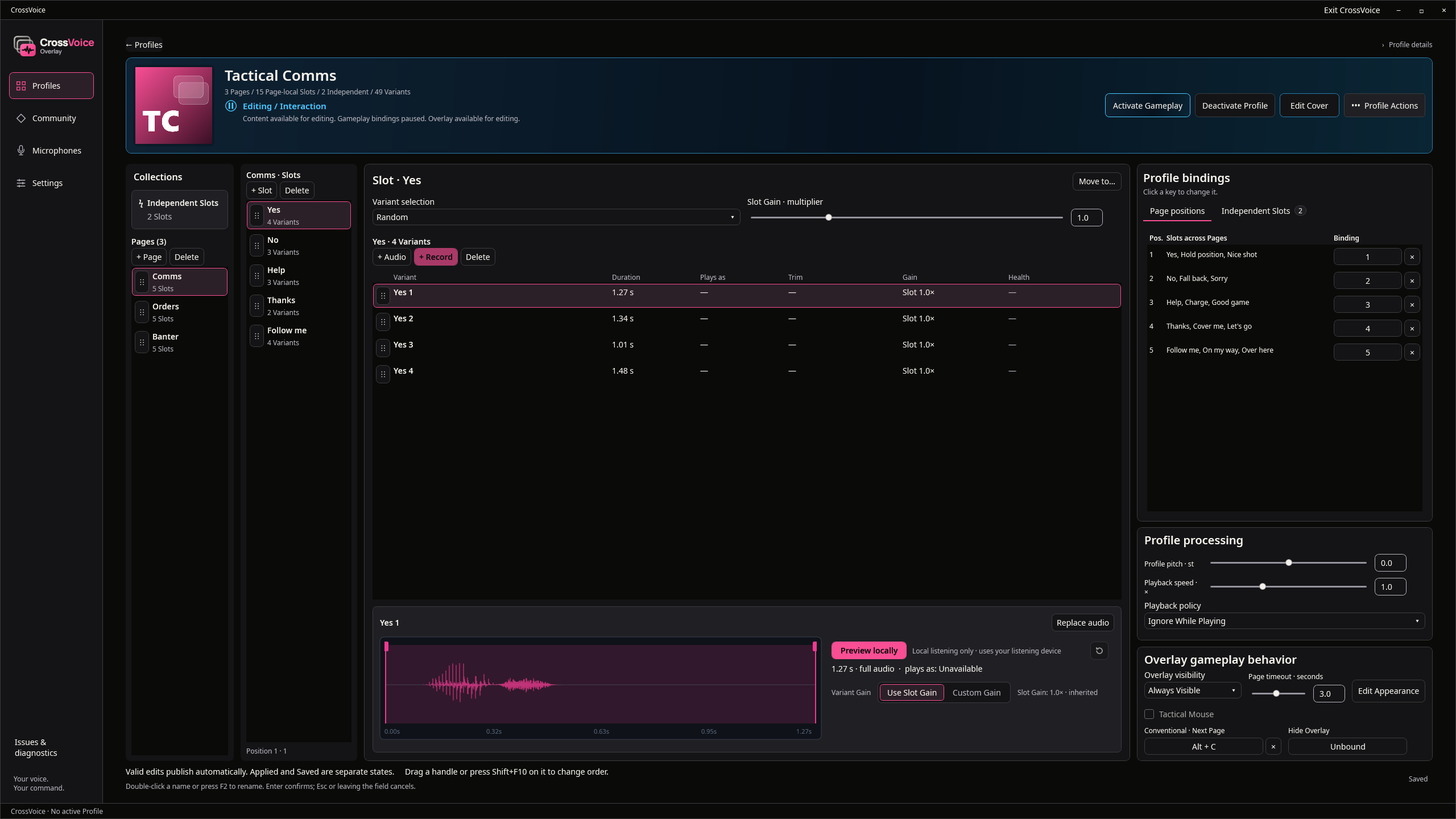
Páginas, Slots e Variantes
Um Slot é um comando, como “Sim”. Adicione várias Variantes dele e o CrossVoice escolhe uma a cada vez. Agrupe Slots em Páginas, recorte cada gravação e defina seu ganho; o tom e a velocidade se aplicam ao Perfil inteiro.
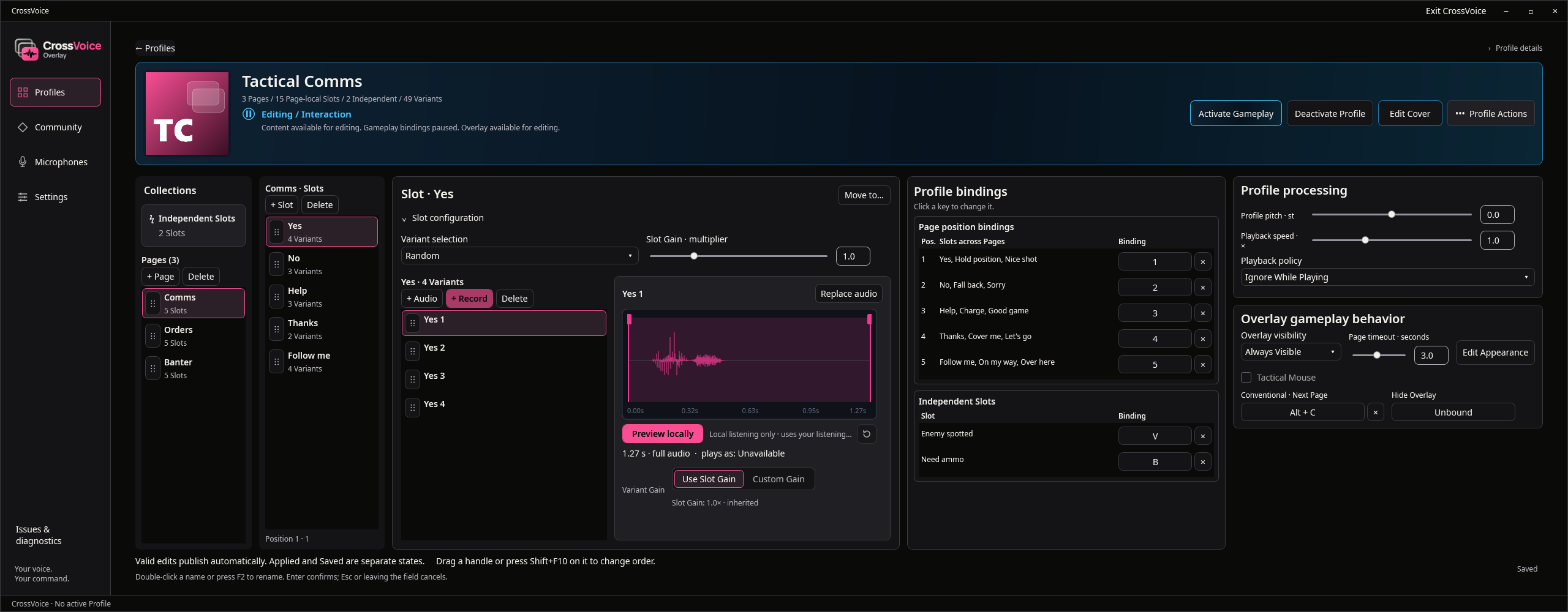
Dê uma tecla a cada fala
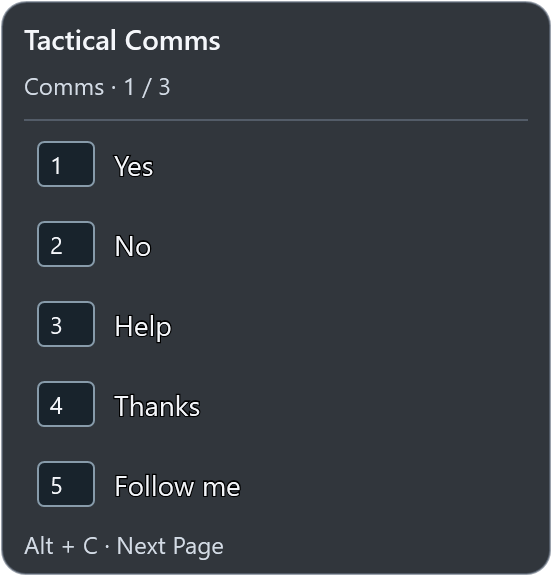
Cada posição da Página tem uma tecla, aqui de 1 a 5, e uma tecla troca de Página. Os Slots independentes têm uma tecla própria em todas as Páginas.
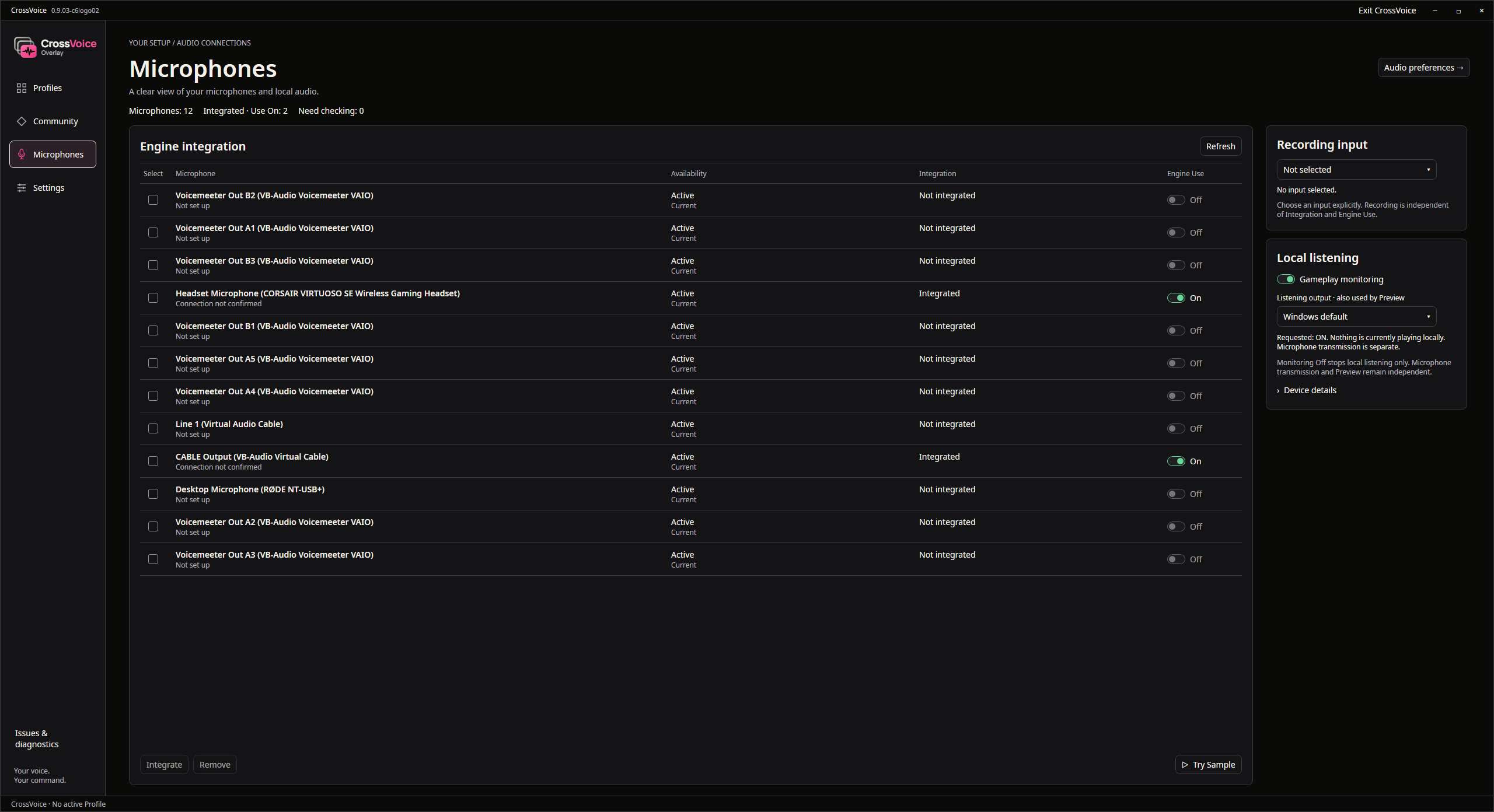
Escolha seus microfones
O CrossVoice lista todos os microfones do seu PC. Os microfones integrados levam suas falas para qualquer jogo ou app de voz que os use, junto com a sua própria voz.
Ativar modo de jogo
Ative o Perfil e jogue. O Overlay mostra a Página atual e suas teclas; pressione uma tecla e seu time ouve a fala. Se o seu jogo usa pressionar para falar, defina sua tecla de pressionar para falar em Configurações.
Interação e Editar aparência
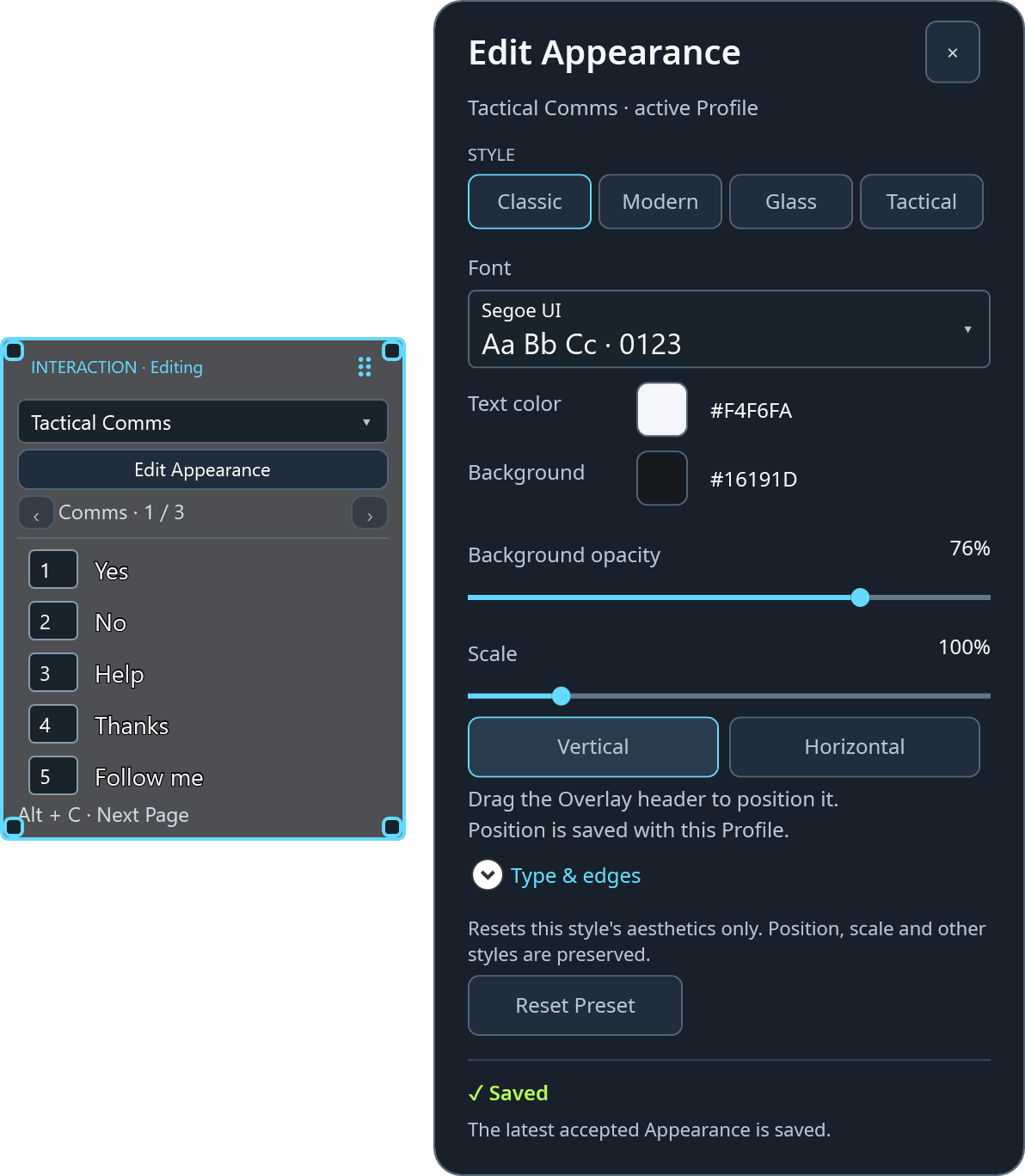
Mude para o modo de interação para pausar suas teclas e digitar normalmente. A partir daí, você pode arrastar o Overlay e abrir Editar aparência para mudar o estilo, as cores, o tamanho e a orientação.
Ouça, baixe e compartilhe
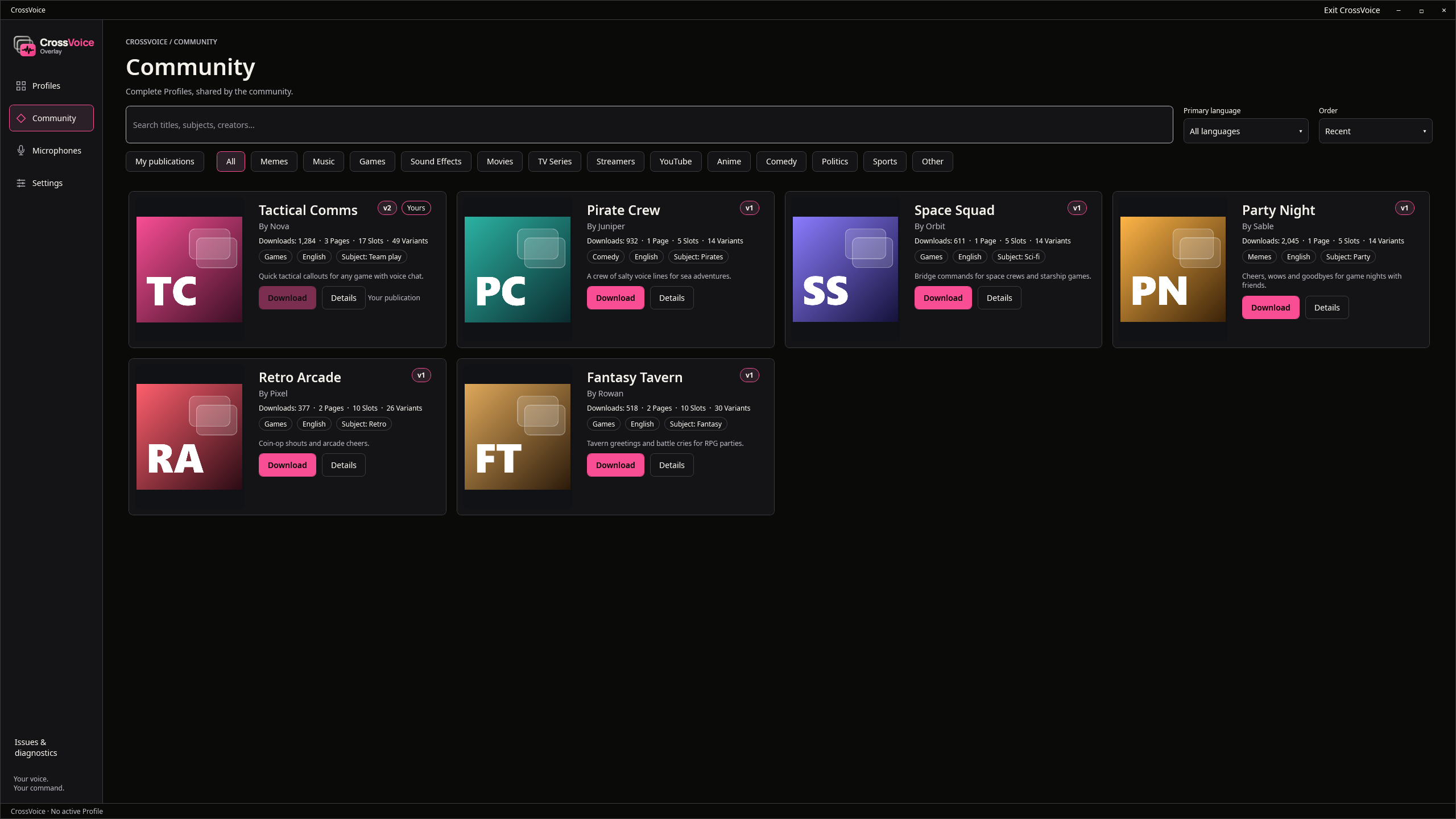
Na Comunidade, ouça a prévia de um Perfil antes de baixá-lo, baixe-o para a sua coleção ou publique o seu e atualize-o depois.
Precisa de ajuda?
Leia as perguntas frequentes ou abra Problemas e diagnósticos no CrossVoice e nos envie um relatório com os detalhes de que precisamos.