
इंस्टॉलेशन से गेम में आपकी पहली लाइन तक।
असली CrossVoice Studio के साथ सात चरण।
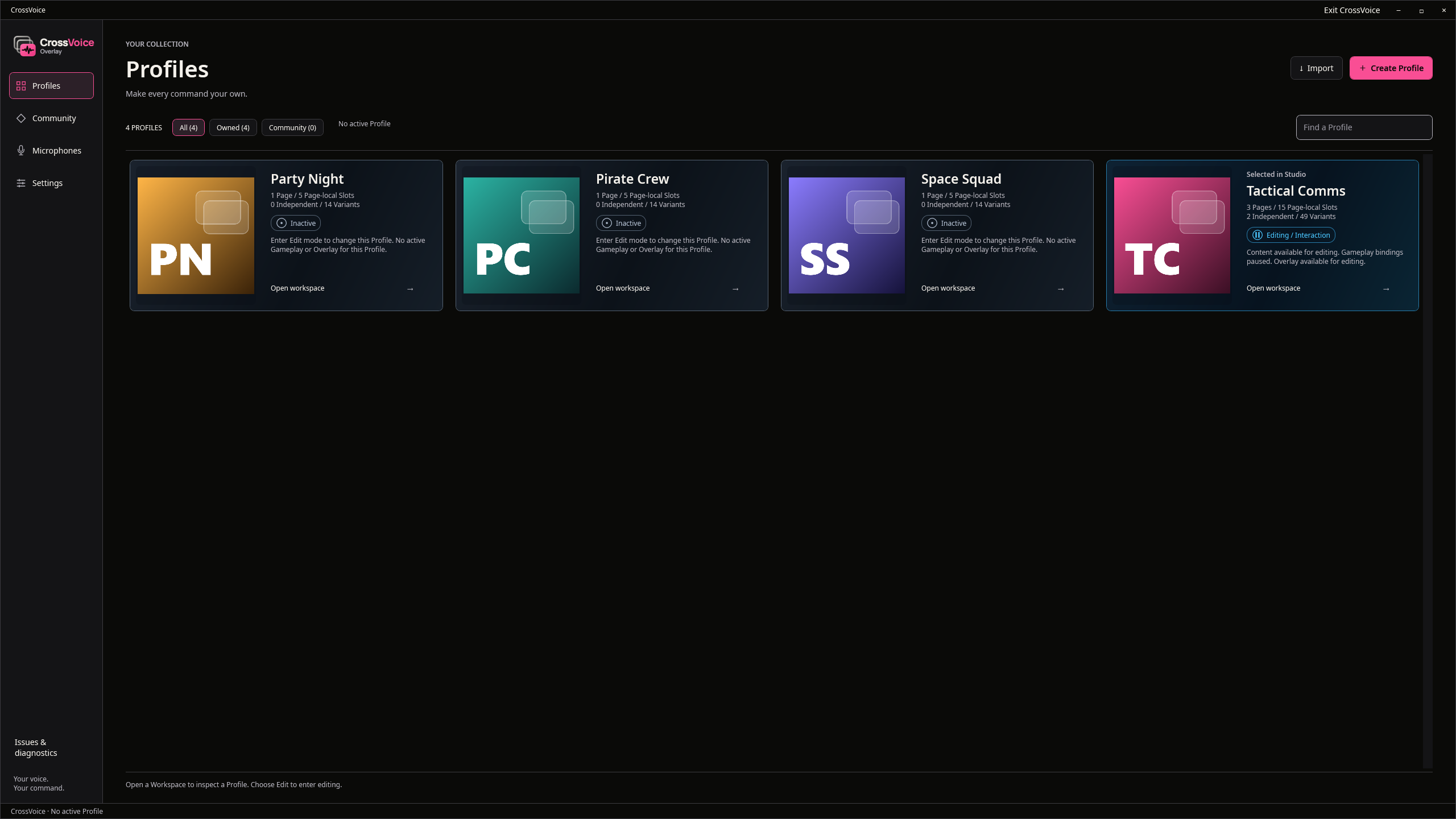
प्रोफ़ाइल बनाएँ
प्रोफ़ाइल किसी गेम या किसी अंदाज़ के लिए वॉइस लाइनों का पूरा सेट होती है। एक प्रोफ़ाइल बनाएँ, उसे कवर दें, या समुदाय की किसी प्रोफ़ाइल से शुरुआत करें।
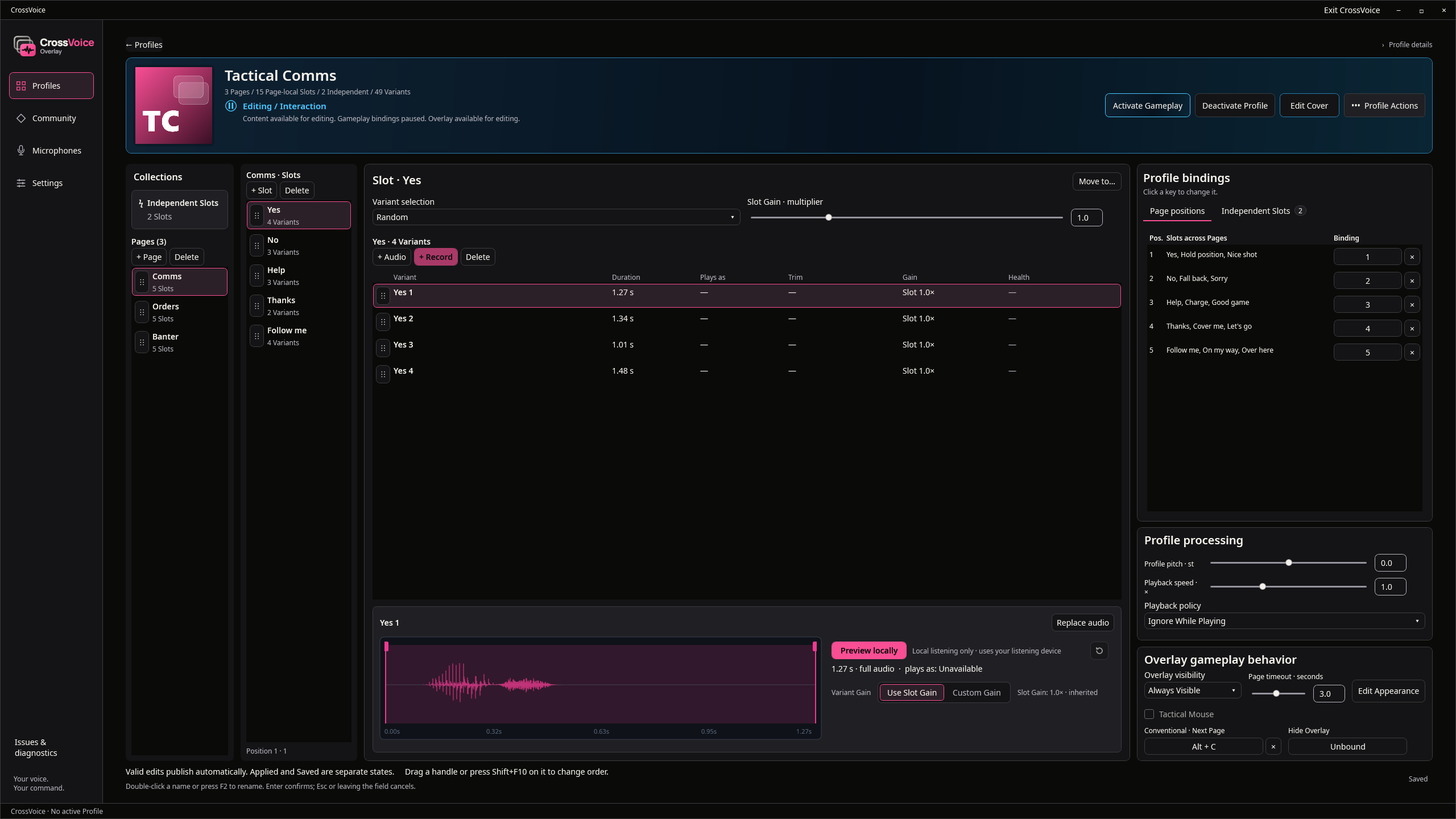
पृष्ठ, स्लॉट और वेरिएंट
एक स्लॉट एक कमांड है, जैसे “हाँ”। उसके कई वेरिएंट जोड़ें और CrossVoice हर बार उनमें से एक चुनता है। स्लॉट को पृष्ठों में समूहित करें, हर टेक को ट्रिम करें और उसका गेन सेट करें; सुर और प्लेबैक गति पूरी प्रोफ़ाइल पर लागू होते हैं।
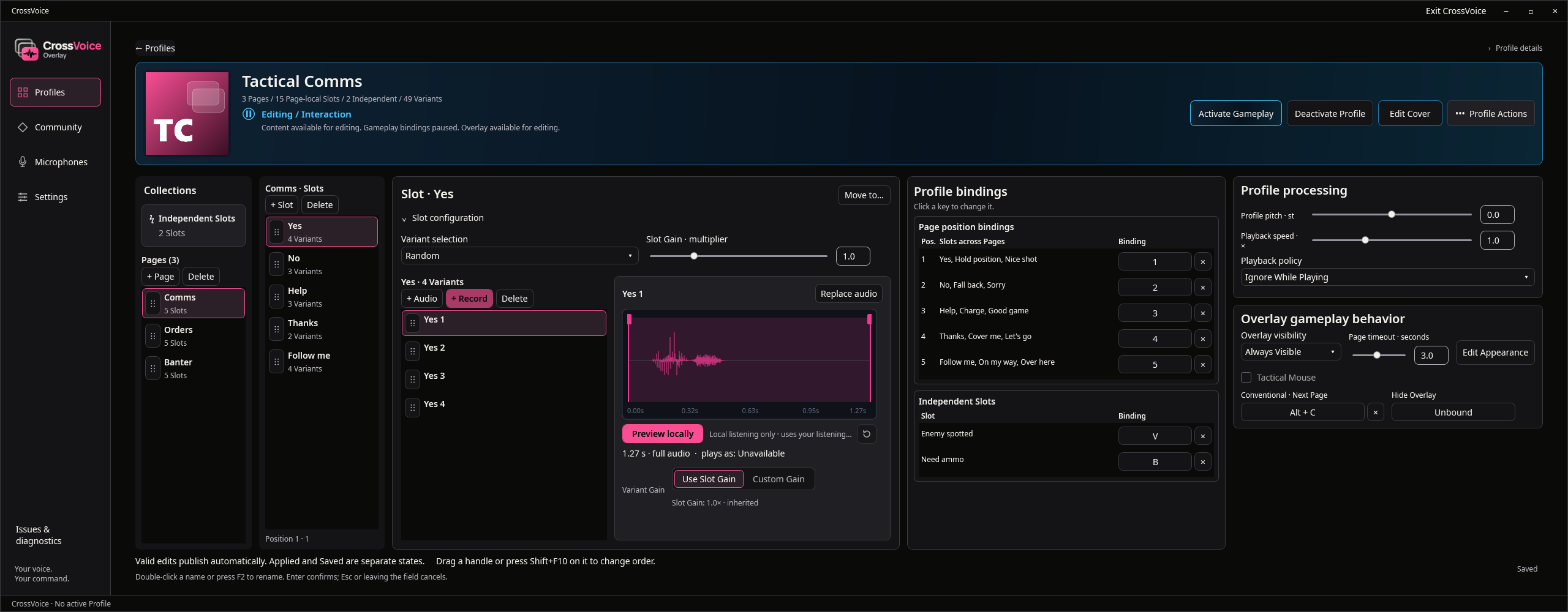
हर लाइन को एक कुंजी दें
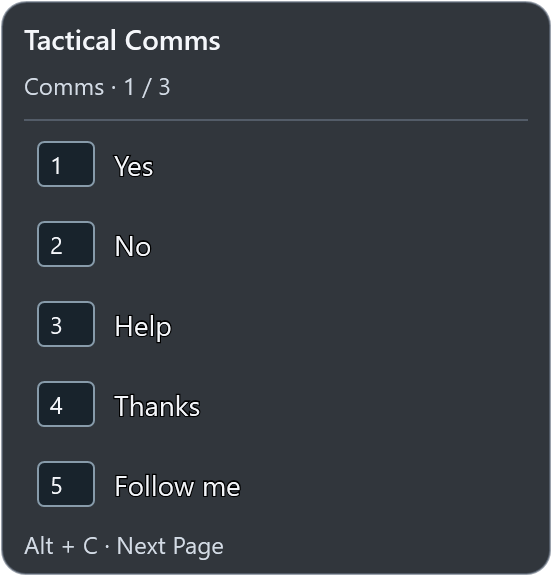
पृष्ठ की हर स्थिति की एक कुंजी होती है, यहाँ 1 से 5, और एक कुंजी पृष्ठ बदलती है। स्वतंत्र स्लॉट को हर पृष्ठ पर अपनी अलग कुंजी मिलती है।
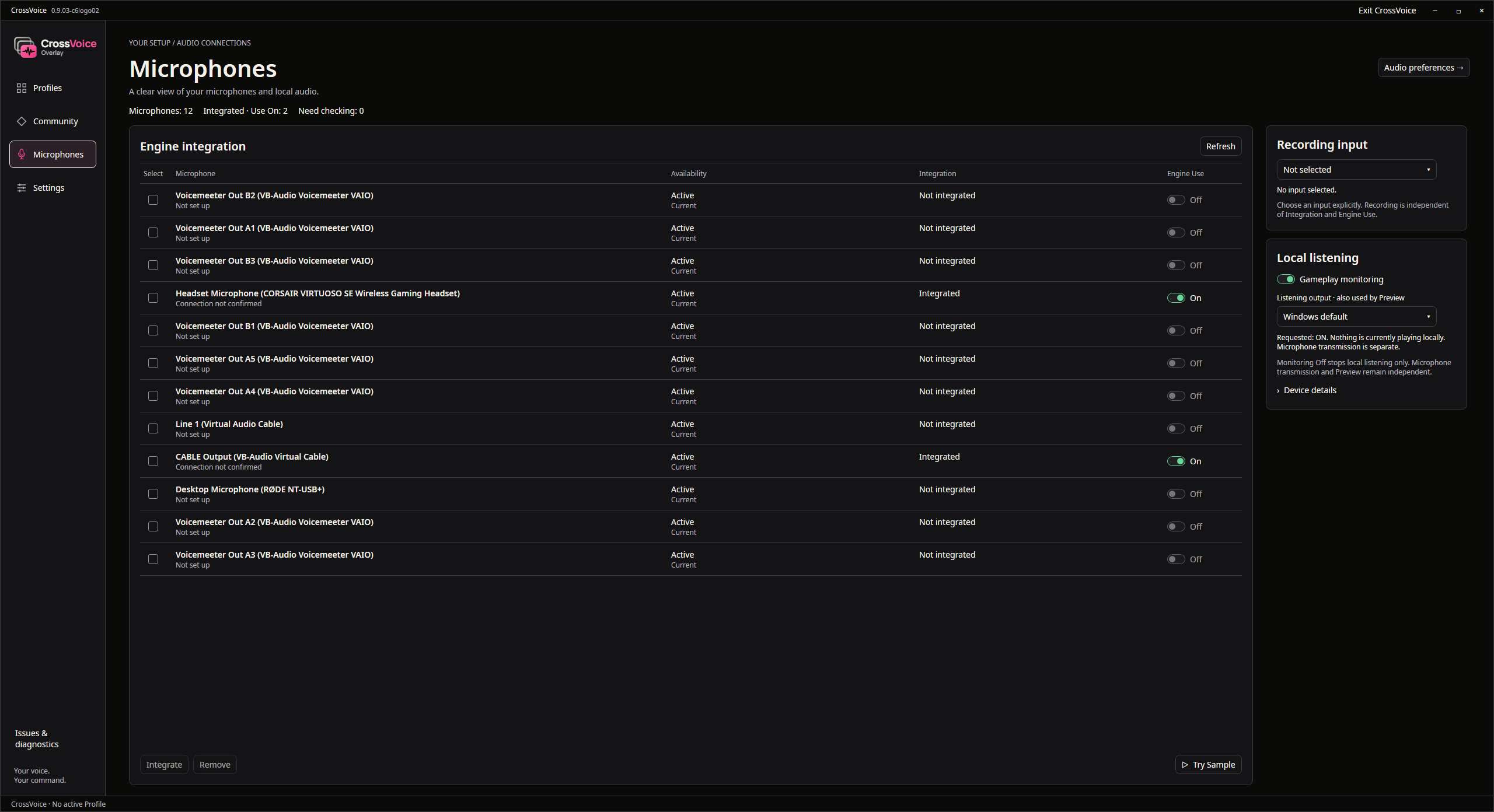
अपने माइक्रोफ़ोन चुनें
CrossVoice आपके PC के हर माइक्रोफ़ोन की सूची दिखाता है। इंटीग्रेटेड माइक्रोफ़ोन आपकी लाइनों को आपकी अपनी आवाज़ के साथ, उनका उपयोग करने वाले किसी भी गेम या वॉइस ऐप तक पहुँचाते हैं।
गेमप्ले मोड सक्रिय करें
प्रोफ़ाइल सक्रिय करें और खेलें। ओवरले मौजूदा पृष्ठ और उसकी कुंजियाँ दिखाता है; कोई कुंजी दबाएँ और आपकी टीम वह लाइन सुनेगी। अगर आपका गेम “बोलने के लिए दबाएँ” का उपयोग करता है, तो सेटिंग्स में अपनी “बोलने के लिए दबाएँ” कुंजी सेट करें।
इंटरैक्शन और “दिखावट संपादित करें”
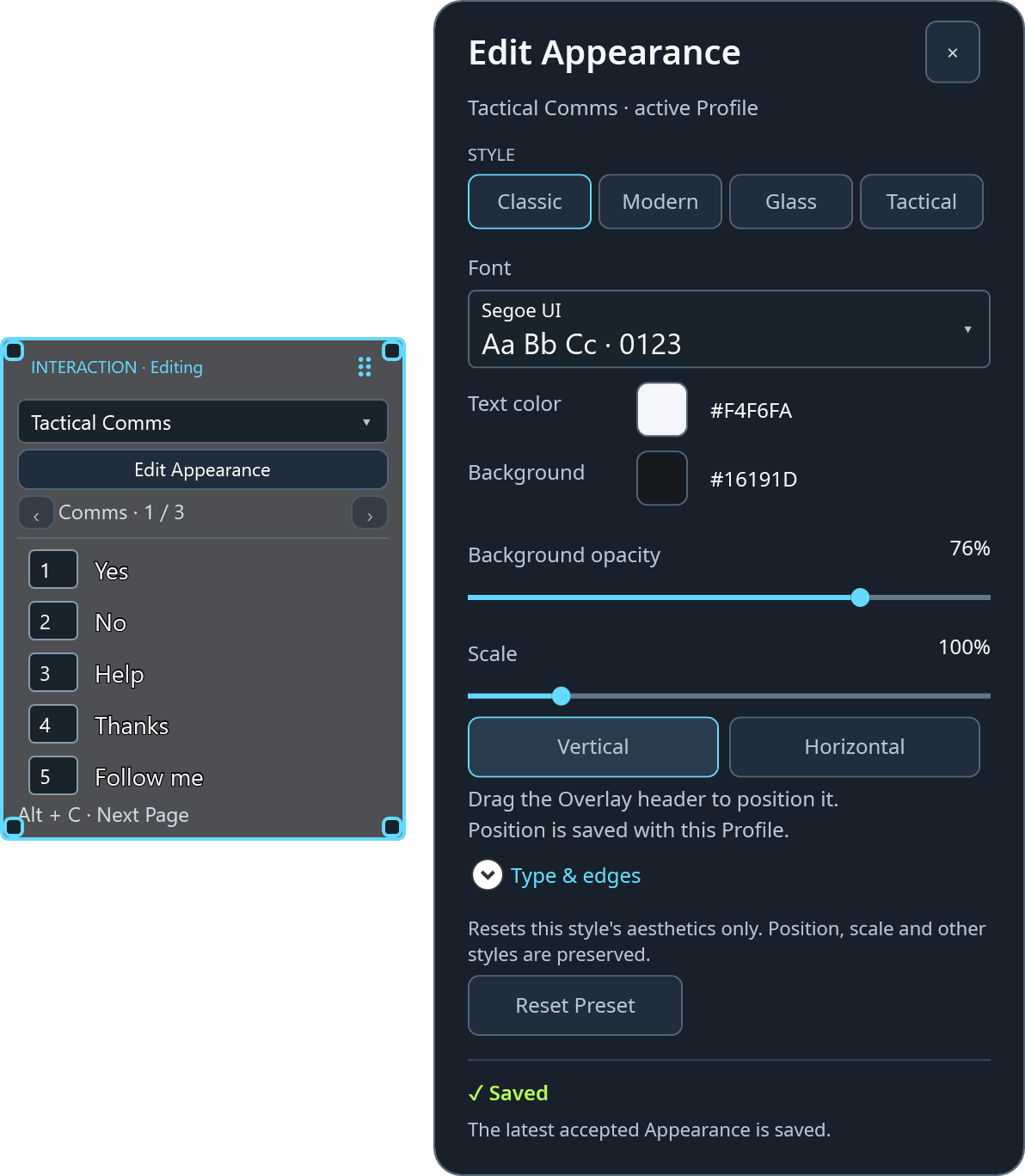
अपनी कुंजियों को रोकने और सामान्य रूप से टाइप करने के लिए इंटरैक्शन मोड पर जाएँ। वहाँ से आप ओवरले को खींच सकते हैं और उसकी शैली, रंग, आकार और दिशा बदलने के लिए “दिखावट संपादित करें” खोल सकते हैं।
पूर्वावलोकन करें, डाउनलोड करें और साझा करें
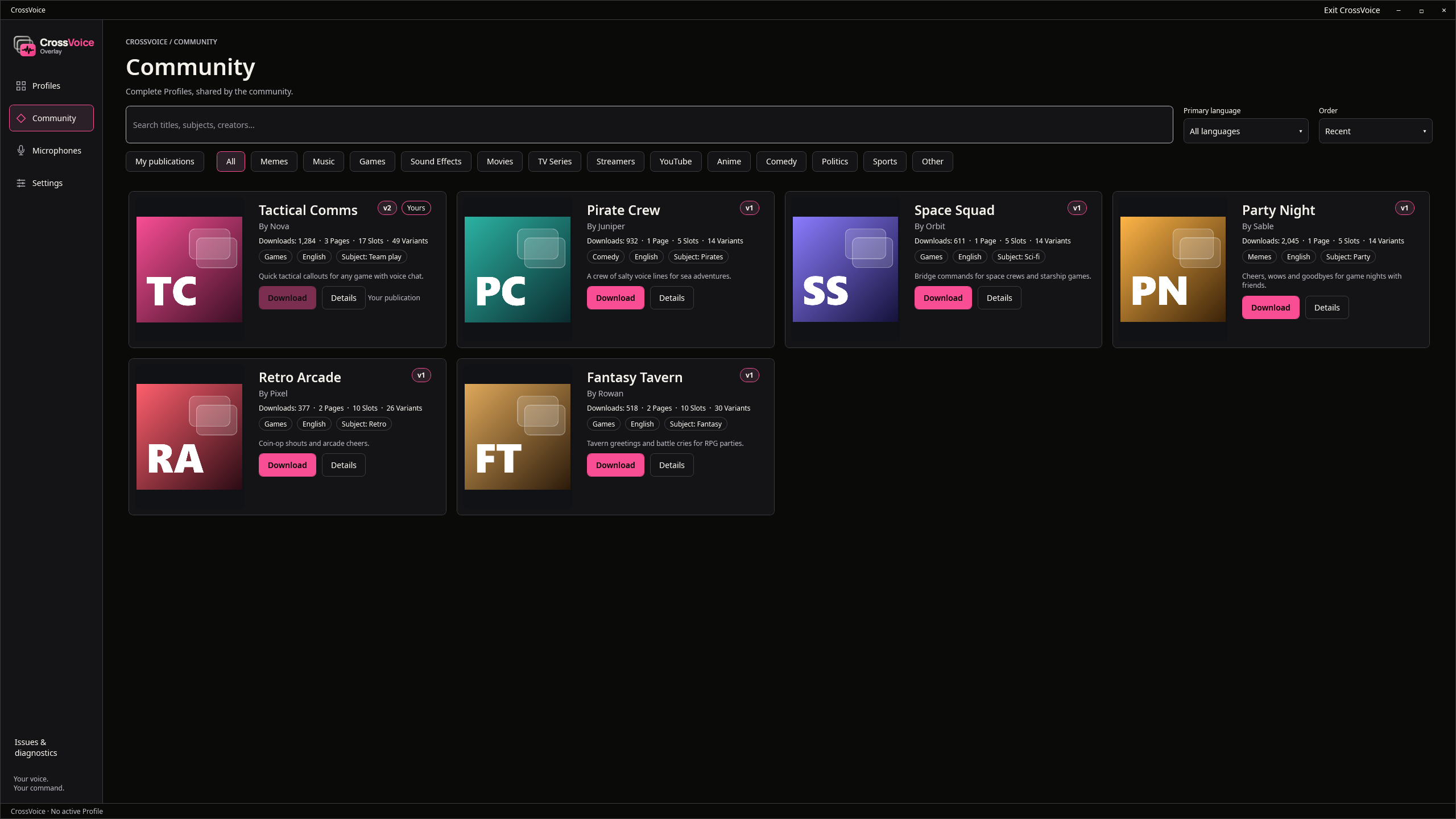
समुदाय में, किसी प्रोफ़ाइल को डाउनलोड करने से पहले उसका पूर्वावलोकन करें, उसे अपने संग्रह में डाउनलोड करें, या अपनी प्रोफ़ाइल प्रकाशित करें और बाद में उसे अपडेट करें।
मदद चाहिए?
सवाल-जवाब पढ़ें, या CrossVoice में “समस्याएँ और निदान” खोलें और हमें ज़रूरी विवरणों के साथ एक रिपोर्ट भेजें।